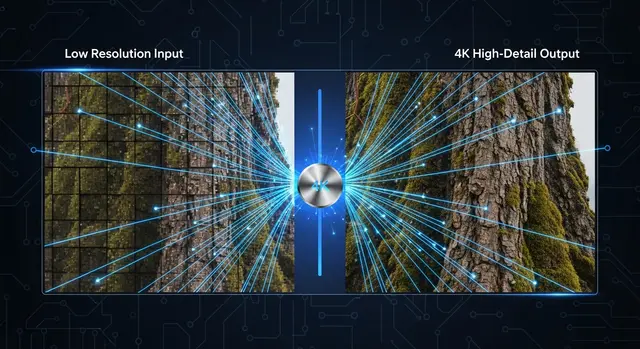
Cuando trabajas con generación de imágenes por IA, la resolución final es apenas el principio. Muchos usuarios necesitan ampliar sus imágenes a resoluciones más altas manteniendo la nitidez y los detalles, y aquí es donde el upscale ComfyUI se convierte en una herramienta imprescindible. ComfyUI ofrece varias soluciones: desde métodos rápidos basados en modelos ESRGAN hasta técnicas avanzadas que utilizan difusión estable. La diferencia entre un upscale mediocre y uno de calidad profesional radica en elegir el método correcto según tu hardware y necesidades específicas.
En este artículo exploraremos tres enfoques principales para aumentar resolución en ComfyUI: el upscale simple con 4x-UltraSharp, el Ultimate SD Upscale para resultados más refinados, y SUPIR para aquellos con hardware potente. Cada uno tiene un propósito específico y requerimientos distintos de VRAM.
Resultado del workflow: antes y después
 Imagen en baja resolución
 Resultado tras el upscale a alta resolución
De un vistazo: Comparativa de Métodos de Upscale
| Método | VRAM Mínima | Tiempo | Calidad | Mejor Para |
|---|---|---|---|---|
| 4x-UltraSharp | 4GB | 2-5 seg | Buena | Producción rápida, hardware limitado |
| Ultimate SD Upscale | 8GB | 3-10 min | Muy Buena | Equilibrio calidad-velocidad |
| SUPIR | 16GB+ | 5-15 min | Excelente | Máxima calidad, proyectos profesionales |
Método 1: Upscale Simple con 4x-UltraSharp
Configuración Básica
El upscaler imagen IA más accesible utiliza modelos de red neuronal preentrenados como 4x-UltraSharp. Apenas ocupa 67MB en tu carpeta ComfyUI/models/upscale_models/ y funciona con sistemas que tengan desde 4GB de VRAM.
Para implementar el upscale ComfyUI con este método, necesitas dos nodos:
- Upscale Model Loader: carga el modelo 4x-UltraSharp.pth
- Image Upscale With Model: aplica el upscale a tu imagen
El flujo es directo: imagen original → cargador de modelo → nodo de upscale → imagen aumentada 4x.
Ventajas y Limitaciones
Lo primero que llama la atención de este método es su velocidad: procesa imágenes en 2 a 5 segundos incluso en GPUs antiguas. La calidad es buena para fotografías y renders realistas, preservando texturas y bordes con precisión razonable.
Sin embargo, el upscale ESRGAN tiene sus limitaciones. No añade detalles que no existan en la imagen original; simplemente interpola píxeles inteligentemente. Con imágenes ruidosas o de baja calidad, el resultado tiende a suavizarse demasiado. Y el aumento es fijo en 4x, sin opciones intermedias.
💡 Consejo: Usa 4x-UltraSharp como primer paso si tu imagen tiene buena resolución base. Los resultados mejorarán exponencialmente si partes de una imagen limpia.
Cuándo Usarlo
Elige este método si necesitas resultados rápidos, tienes hardware limitado o trabajas con imágenes que ya tienen buena calidad base. Es ideal para producción en masa o cuando el tiempo es crítico.
👉 Conclusión rápida: 4x-UltraSharp es tu mejor aliado si priorizas velocidad y tienes menos de 8GB de VRAM. Perfecto para workflows de producción rápida donde la calidad base es sólida.
Método 2: Ultimate SD Upscale para Mayor Detalle
Cómo Funciona la División en Tiles
El nodo personalizado Ultimate SD Upscale opera de manera diferente al upscale tradicional. En lugar de procesar la imagen completa de una vez, la divide en fragmentos o “tiles” de 512 a 1024 píxeles. Cada tile se procesa individualmente con un modelo de difusión estable (como SDXL o Juggernaut), y luego se reensamblan todos los fragmentos.
Este enfoque permite que modelos de difusión, que normalmente están limitados a resoluciones específicas, trabajen en imágenes más grandes. El resultado es significativamente más detallado porque el modelo puede “rellenar” información nueva durante el proceso de upscale.
Requisitos y Configuración
Necesitas un mínimo de 8GB de VRAM para ejecutar Ultimate SD Upscale de manera estable. También requieres un checkpoint de difusión cargado; Juggernaut XL y SDXL son opciones populares.
El parámetro más importante es denoise. Un valor entre 0.2 y 0.4 es recomendado:
- Denoise 0.2: el modelo respeta más la imagen original, cambios mínimos
- Denoise 0.3-0.4: introduce más detalles nuevos, mayor riesgo de alteraciones
⚠️ Importante: Empieza siempre con denoise 0.2 en tus primeros intentos. Aumentar este valor puede distorsionar elementos que ya estaban bien definidos en tu imagen original.
Tiempo de Procesamiento
A diferencia del upscale simple, Ultimate SD Upscale tarda entre 3 y 10 minutos dependiendo del tamaño de la imagen y la VRAM disponible. Este tiempo es aceptable para trabajos donde los detalles importan más que la velocidad.
👉 Conclusión rápida: Ultimate SD Upscale es el punto de equilibrio ideal entre calidad y velocidad. Con 8GB de VRAM y denoise 0.2, obtendrás resultados profesionales sin esperas extremas.
Método 3: SUPIR para Máxima Calidad
Especificaciones de SUPIR
SUPIR es un modelo especializado en upscaling con IA, entrenado específicamente para esta tarea. Ofrece resultados superiores en términos de claridad y recuperación de detalles, pero con un costo: requiere 16GB de VRAM o más para funcionar óptimamente.
Para usuarios con 6 a 8GB de VRAM, existe una estrategia alternativa: combina 4x-UltraSharp con Ultimate SD Upscale usando tiles de 512 píxeles y denoise bajo (0.2). Esta combinación aproxima bastante los resultados de SUPIR sin necesitar hardware extremo.
Cuándo es Justificable
SUPIR es la opción para proyectos profesionales, trabajos comerciales o cuando la calidad visual es el factor más importante. Si tienes el hardware y el tiempo, los resultados justifican la inversión en VRAM adicional.
👉 Conclusión rápida: SUPIR es para profesionales con hardware potente que necesitan máxima calidad. Para la mayoría de usuarios, Ultimate SD Upscale ofrece resultados excelentes a fracción del costo de VRAM.
4x-UltraSharp vs Ultimate SD Upscale: Comparativa Detallada
| Aspecto | 4x-UltraSharp | Ultimate SD Upscale |
|---|---|---|
| Velocidad | ✅ 2-5 seg | ❌ 3-10 min |
| VRAM requerida | ✅ 4GB | ❌ 8GB+ |
| Calidad de detalle | ❌ Interpola píxeles | ✅ Genera detalles nuevos |
| Predictibilidad | ✅ Resultados consistentes | ⚠️ Requiere ajuste de parámetros |
| Control de parámetros | ❌ Fijo en 4x | ✅ Flexible (denoise, tiles, steps) |
Solución de Problemas Comunes
Error: CUDA Out of Memory en Tile
El error “CUDA OOM en tile” ocurre cuando los tiles son demasiado grandes para tu VRAM. Reduce el tamaño del tile de 1024 a 512 píxeles en la configuración de Ultimate SD Upscale. Esto divide el trabajo en fragmentos más pequeños que tu GPU puede procesar sin problemas.
Seams Visibles Entre Tiles
Cuando reensamblas los tiles, a veces aparecen líneas visibles donde se unen. Aumenta el parámetro seam_fix_denoise a 0.3-0.4 y asegúrate de que tile_padding sea al menos 32px para que los bordes se mezclen correctamente. Este valor hace que el modelo dedique más atención a suavizar las uniones entre fragmentos.
Resultado Demasiado Suavizado
Si el upscale elimina texturas importantes, estás usando un denoise demasiado bajo. Aumenta gradualmente de 0.2 a 0.3 o 0.4. También verifica que el checkpoint sea apropiado para tu tipo de imagen.
📌 A tener en cuenta: Los tres problemas más comunes se solucionan ajustando tres parámetros: tamaño de tile, denoise y tile_padding. Anota tus configuraciones exitosas para futuros proyectos similares.
Optimización por Hardware Disponible
Para 4GB VRAM: usa exclusivamente 4x-UltraSharp. Es tu única opción viable para aumentar resolución ComfyUI sin errores de memoria.
Para 6-8GB VRAM: combina 4x-UltraSharp con Ultimate SD Upscale en tiles de 512px y denoise 0.2. Esto ofrece un equilibrio entre calidad y viabilidad sin sacrificar demasiado tiempo.
Para 8-12GB VRAM: Ultimate SD Upscale con tiles de 1024px y denoise 0.3 es tu zona de confort. Resultados excelentes sin esperas extremas.
Para 16GB+ VRAM: SUPIR está completamente a tu alcance. También puedes usar Ultimate SD Upscale con configuraciones más agresivas para máxima calidad.
Preguntas Frecuentes
P: ¿Cuál es la diferencia entre 4x-UltraSharp y Ultimate SD Upscale?
R: 4x-UltraSharp es un modelo ESRGAN especializado: muy rápido (2-5 segundos), consume poca VRAM (4GB) y produce resultados limpios. Ultimate SD Upscale usa un checkpoint de difusión para añadir detalle real durante el proceso, tarda más (minutos) pero genera texturas más ricas. Para uso rápido: UltraSharp. Para calidad máxima: Ultimate SD Upscale con denoise 0.2.
P: ¿Puedo hacer upscale de 512px a 4K con ComfyUI?
R: Sí, en dos pasos: primero 4x-UltraSharp (512→2048px) y luego otro pase de 4x (2048→8192px). Para resolución 4K real (3840×2160px) desde una imagen de 960px, un solo pase de 4x es suficiente. Necesitas al menos 8GB VRAM para imágenes de 4K.
P: ¿Por qué aparecen líneas entre tiles en el resultado?
R: Es el efecto ‘seam’ del Ultimate SD Upscale. Auméntalo con seam_fix_denoise a 0.3-0.4 y seam_fix_width a 64px. También asegúrate de que tile_padding sea al menos 32px para que los bordes se mezclen correctamente.
P: ¿Funciona el upscale de ComfyUI con imágenes generadas con Flux o SDXL?
R: Sí, con cualquier imagen independientemente de cómo se generó. 4x-UltraSharp funciona con cualquier imagen de entrada. Para Ultimate SD Upscale, usar el mismo checkpoint que generó la imagen original da mejores resultados de coherencia visual.
P: ¿Cómo reduzco el tiempo de Ultimate SD Upscale?
R: Aumenta el tamaño del tile a 1024px (si tu VRAM lo permite), reduce el número de steps en el sampler a 20-25, o usa un denoise más bajo como 0.15. Cada cambio sacrifica ligeramente la calidad.
Sigue leyendo
Si quieres profundizar en la generación de imágenes de alta resolución, consulta nuestra guía sobre optimización de checkpoints en ComfyUI. Para usuarios interesados en workflows avanzados, te recomendamos explorar la integración de SUPIR con otros nodos de postprocesamiento. Además, si necesitas entender mejor los parámetros de difusión estable, tenemos un artículo completo sobre denoise y sampling en modelos de IA generativa.
Conclusión
🏆 Nuestra recomendación
El upscale ComfyUI no es una tarea única. Tienes opciones que se adaptan a tu hardware y necesidades específicas:
- Si buscas velocidad y tienes 4GB VRAM → elige 4x-UltraSharp. Resultados en segundos, ideal para producción rápida.
- Si priorizas calidad balanceada y tienes 8GB VRAM → elige Ultimate SD Upscale con denoise 0.2. El punto de equilibrio ideal entre velocidad y detalle.
- Si la máxima calidad es tu prioridad y dispones de 16GB+ VRAM → elige SUPIR. Resultados profesionales sin compromisos.
Descarga un workflow completo que integre estos tres métodos, experimenta con cada uno en tu sistema, y ajusta los parámetros según tus resultados. La mejor configuración es la que entrega lo que necesitas sin sobrecargar tu GPU. Comienza hoy mismo con 4x-UltraSharp si tienes dudas, y evoluciona hacia métodos más complejos conforme ganes experiencia.
Fuentes
Siguientes pasos en ComfyUI
Primeros pasos
Más workflows de vídeo e imagen IA
Preguntas frecuentes
- ¿Cuál es la diferencia entre 4x-UltraSharp y Ultimate SD Upscale?
- 4x-UltraSharp es un modelo ESRGAN especializado: muy rápido (2-5 segundos), consume poca VRAM (4GB) y produce resultados limpios. Ultimate SD Upscale usa un checkpoint de difusión para añadir detalle real durante el proceso, tarda más (minutos) pero genera texturas más ricas. Para uso rápido: UltraSharp. Para calidad máxima: Ultimate SD Upscale con denoise 0.2.
- ¿Puedo hacer upscale de 512px a 4K con ComfyUI?
- Sí, en dos pasos: primero 4x-UltraSharp (512→2048px) y luego otro pase de 4x (2048→8192px). Para resolución 4K real (3840×2160px) desde una imagen de 960px, un solo pase de 4x es suficiente. Necesitas al menos 8GB VRAM para imágenes de 4K.
- ¿Por qué aparecen líneas entre tiles en el resultado?
- Es el efecto 'seam' del Ultimate SD Upscale. Auméntala con seam_fix_denoise a 0.3-0.4 y seam_fix_width a 64px. También asegúrate de que tile_padding sea al menos 32px para que los bordes se mezclen correctamente.
- ¿Funciona el upscale de ComfyUI con imágenes generadas con Flux o SDXL?
- Sí, con cualquier imagen independientemente de cómo se generó. 4x-UltraSharp funciona con cualquier imagen de entrada. Para Ultimate SD Upscale, usar el mismo checkpoint que generó la imagen original da mejores resultados de coherencia visual.