Eliminar fondos de forma precisa es uno de los desafíos más comunes al trabajar con generación de imágenes mediante IA en ComfyUI. Ya sea que necesites aislar objetos generados, preparar imágenes para composición o exportar assets con transparencia, contar con un workflow para quitar fondo en ComfyUI eficiente te ahorra horas de edición manual en Photoshop.
ComfyUI ofrece dos enfoques potentes para eliminar fondo con IA local: BRIA RMBG 2.0, especializado en background removal automático con bordes limpios, y Segment Anything (SAM), que brinda mayor control cuando necesitas seleccionar elementos específicos. Aquí exploraremos ambos métodos, su configuración, ventajas y cuándo usar cada uno para optimizar tu pipeline creativo.
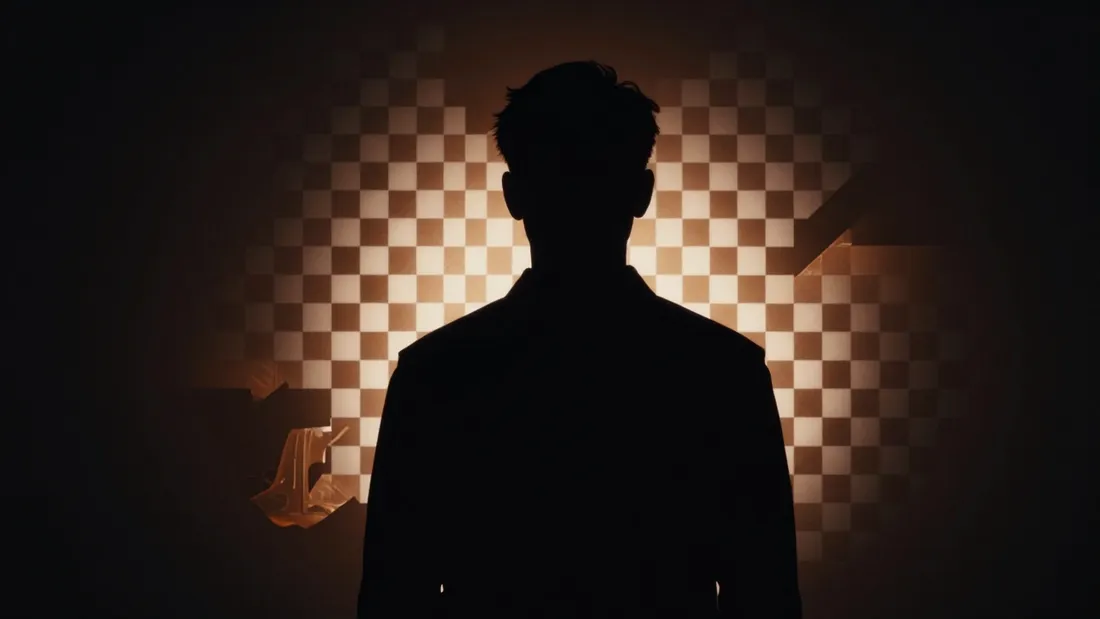
Resultado del workflow: antes y después
 Imagen original con fondo
 Resultado con el fondo eliminado
De un vistazo: RMBG vs Segment Anything
| Aspecto | RMBG 2.0 | Segment Anything |
|---|---|---|
| Automatización | ✅ Completamente automático | ❌ Requiere input manual |
| Velocidad | ✅ 0.5-1s por imagen | ⚠️ 1-2s por imagen |
| Requerimientos VRAM | ✅ 4GB (sin modelo base) | ⚠️ 4-8GB según variante |
| Precisión en bordes | ✅ Excelente | ✅ Muy buena |
| Fondos complejos | ⚠️ Bueno | ✅ Excelente |
| Múltiples objetos | ❌ Solo principal | ✅ Selección individual |
| Mejor para | Batch processing rápido | Control fino y precisión |
Método 1: BRIA RMBG 2.0 — Background Removal Automático
Qué es RMBG y por qué funciona tan bien
BRIA RMBG 2.0 es un modelo de inteligencia artificial especializado en remover fondos automáticamente. A diferencia de herramientas genéricas, está entrenado específicamente para detectar objetos principales y separar el fondo sin requerir intervención manual. El custom node RMBG ComfyUI integra este modelo directamente en tu workflow de forma nativa.
Lo que más llama la atención es su ligereza: el peso del modelo ronda los 175MB, lo que lo hace muy accesible incluso en sistemas con recursos limitados. Una de sus mayores ventajas es que funciona en GPUs con tan solo 4GB de VRAM, sin necesidad de cargar un modelo base de difusión simultáneamente. Esto lo diferencia de otras soluciones que dependen de checkpoints de Stable Diffusion.
💡 Consejo: RMBG 2.0 es un modelo independiente, ligero y rápido, ideal para automatizar la remoción de fondos sin dependencias externas.
Instalación y configuración del nodo RMBG
Para comenzar, necesitas descargar e instalar el custom node:
- Abre la terminal en tu directorio
ComfyUI/custom_nodes/ - Ejecuta:
git clone https://github.com/briaai/ComfyUI-BRIA_AI-RMBG.git - Reinicia ComfyUI completamente
- El nodo
BRIA_RMBG Zhodebería aparecer en tu menú de nodos bajo la categoría “image”
Luego, descarga el modelo rmbg-2.0:
- Coloca el archivo en:
ComfyUI/models/RMBG/ - Si la carpeta no existe, créala manualmente
- El modelo se descargará automáticamente la primera vez que ejecutes el nodo si no lo encuentras en la ruta
Estructura básica del workflow RMBG
Un workflow funcional para background removal ComfyUI con RMBG sigue esta estructura:
[Load Image] → [BRIA_RMBG Zho] → [Image Composite Masked] → [SaveImage (PNG)]El nodo BRIA_RMBG Zho recibe una imagen y genera dos salidas simultáneamente:
- IMAGE: la imagen original sin modificar
- MASK: una máscara en escala de grises donde el objeto principal es blanco (255) y el fondo es negro (0)
El nodo Image Composite Masked es crítico: toma la imagen, la máscara y un color de fondo (típicamente transparencia) para producir el resultado final con bordes suavizados.
📌 A tener en cuenta: La máscara generada por RMBG es la clave;
Image Composite Maskedla aplica correctamente para obtener transparencia.
Exportar PNG transparente correctamente
Para que tu imagen tenga fondo transparente en el archivo final:
- Conecta la salida IMAGE de
Image Composite Maskedal nodoSaveImage - En los parámetros de SaveImage, asegúrate de que el formato esté configurado como PNG
- Activa la opción
Image Alpha Channelsi está disponible en tu versión - Verifica que el color de fondo en
Image Composite Maskedesté configurado como transparente (valores RGBA con alpha = 0) - Guarda la imagen normalmente
Si la transparencia no aparece en el archivo final, el problema suele estar en cómo se configuró el color de fondo en Image Composite Masked, no en SaveImage.
Método 2: Segment Anything (SAM) — Control Manual Flexible
Cuándo usar Segment Anything en lugar de RMBG
Segment Anything es más versátil cuando necesitas:
- Seleccionar múltiples objetos diferentes en una imagen
- Controlar exactamente qué se elimina y qué se mantiene
- Trabajar con fondos complejos o ambiguos donde RMBG falla
- Combinar varias máscaras para resultados precisos
- Refinar bordes con mayor granularidad
A diferencia de RMBG que automáticamente detecta el objeto principal, SAM requiere puntos de referencia o bounding boxes para indicar qué segmentar. Esto añade un paso manual, pero proporciona un control sin precedentes.
Instalación del custom node Segment Anything
- En
ComfyUI/custom_nodes/, ejecuta:git clone https://github.com/storyicon/comfyui_segment_anything.git - Navega a la carpeta descargada e instala dependencias:
pip install -r requirements.txt - Reinicia ComfyUI completamente
Necesitarás descargar un modelo SAM. Las opciones principales son:
- ViT-B (~375MB) — Rápido, requiere 4GB VRAM
- ViT-L (~1.2GB) — Equilibrio, requiere 6GB VRAM
- ViT-H (~2.5GB) — Más preciso, requiere 8GB VRAM
Coloca los modelos en ComfyUI/models/sams/
Workflow básico con Segment Anything
[Load Image] → [SAM Detector] → [SAM Segmentor] → [Image Composite Masked] → [SaveImage (PNG)]El nodo SAM Detector requiere que especifiques puntos de entrada (coordenadas x,y) o un bounding box que indique dónde está el objeto. El SAM Segmentor genera la máscara basada en esa información, permitiendo un control granular sobre qué se segmenta.
💡 Consejo: SAM es más lento que RMBG pero ofrece control manual preciso, ideal para fondos complejos o múltiples objetos.
Comparativa Detallada: RMBG vs Segment Anything
| Característica | BRIA RMBG 2.0 | Segment Anything |
|---|---|---|
| Automatización | ✅ Completamente automático | ❌ Requiere input manual |
| Requerimientos VRAM | ✅ 4GB (sin modelo base) | ⚠️ 4-8GB según variante |
| Tiempo de procesamiento | ✅ 0.5-1s por imagen | ⚠️ 1-2s por imagen |
| Precisión en bordes limpios | ✅ Excelente | ✅ Muy buena |
| Manejo de fondos complejos | ⚠️ Bueno | ✅ Excelente |
| Múltiples objetos | ❌ Detecta solo principal | ✅ Selección individual |
| Curva de aprendizaje | ✅ Muy baja | ⚠️ Media |
| Mejor para | Batch processing rápido | Control fino y precisión |
| Costo computacional | ✅ Bajo | ⚠️ Medio-alto |
Solución de Errores Comunes
Error: “RMBG model not found”
Este es el error más frecuente al trabajar con quitar fondo ComfyUI. Aquí va la solución:
- Verifica que la carpeta
ComfyUI/models/RMBG/existe (créala si no) - Descarga manualmente el modelo desde el repositorio oficial de BRIA
- Renombra el archivo exactamente como
rmbg-2.0.pth - Reinicia ComfyUI completamente desde la terminal
Bordes dentados o pixelados en la máscara
Cuando los bordes de tu objeto se ven dentados o poco profesionales, hay varias opciones:
- Aumenta la resolución de entrada: redimensiona la imagen a mínimo 1024px en su lado más largo antes de procesarla con RMBG
- Aplica suavizado: usa un nodo como
GaussianBlura la máscara antes de usarla enImage Composite Masked - Ajusta el threshold: si usas SAM, experimenta con el parámetro de confianza de la máscara (valores entre 0.8-0.95)
La imagen se ve desaturada o con colores alterados
Esto ocurre cuando Image Composite Masked usa un color de fondo incorrecto. Verifica:
- Que el color de fondo esté configurado como transparente (alpha = 0)
- Que no haya nodos de normalización entre RMBG y Image Composite Masked
- Que el rango de valores de la imagen sea 0-255 y no 0-1
Optimización para Batch Processing
Si necesitas procesar múltiples imágenes, aquí van las tácticas que realmente funcionan:
- Con RMBG: crea un loop usando nodos de control de flujo. RMBG procesa 5-10 imágenes por minuto en GPU estándar
- Considera resolución: redimensiona a 512px para velocidad, 1024px para calidad media, 2048px para máxima precisión
- Usa CPU offloading: desactiva la carga de otros modelos grandes durante el batch para liberar memoria
- Procesa en lotes: agrupa imágenes similares para maximizar el cache de GPU
⚠️ Importante: El batch processing es donde RMBG realmente brilla. Una RTX 3090 puede procesar 100+ imágenes en menos de 5 minutos si optimizas correctamente.
Preguntas Frecuentes
P: ¿RMBG funciona sin un modelo de Stable Diffusion instalado?
R: Sí. BRIA RMBG es un modelo especializado independiente que no necesita ningún checkpoint de difusión. Solo necesitas el modelo rmbg-2.0 (~175MB) en la carpeta ComfyUI/models/RMBG/.
P: ¿Cómo exporto la imagen con fondo transparente en ComfyUI?
R: Conecta la salida de máscara al nodo ‘Image Composite Masked’ y luego al ‘SaveImage’. Para obtener un PNG con canal alfa real, asegúrate de que el nodo SaveImage está configurado en formato PNG y que la máscara tiene el canal correcto.
P: ¿Qué método es mejor para pelo y cabello?
R: RMBG 2.0 maneja bien el cabello en fotografías con fondo uniforme. Para cabello muy fino contra fondos complejos, Segment Anything con selección manual da mejores resultados. También puedes combinar ambos: RMBG para el corte inicial y refinar con SAM.
P: ¿Puedo quitar el fondo de vídeos con este workflow?
R: Sí, procesando frame a frame con VideoHelperSuite. El proceso es automático pero lento: cada frame pasa por RMBG individualmente. Para un vídeo de 5 segundos a 24fps son 120 frames procesados.
P: ¿Puedo combinar RMBG y SAM en el mismo workflow?
R: Sí. Usa RMBG para remover el fondo automáticamente, luego aplica SAM si necesitas refinar áreas específicas. La máscara de RMBG puede servir como punto de partida para SAM, mejorando tanto velocidad como precisión.
P: ¿Qué pasa si mi GPU tiene menos de 4GB de VRAM?
R: RMBG puede ejecutarse en CPU, pero será significativamente más lento (30-60 segundos por imagen). SAM ViT-B también funciona en CPU con paciencia. Considera usar instancias en la nube si necesitas velocidad.
Sigue leyendo
Si quieres profundizar en automatización de workflows en ComfyUI, consulta nuestra guía sobre composición avanzada de imágenes y pipelines de edición automatizada. Para mejorar aún más tus resultados, explora técnicas de refinamiento de máscaras con nodos especializados en suavizado y antialiasing. Si trabajas con volúmenes altos de contenido visual, descubre cómo optimizar batch processing y paralelización en ComfyUI para maximizar el rendimiento de tu GPU.
🏆 Nuestra recomendación
Si necesitas velocidad y automatización (procesar 50+ imágenes rápidamente) → elige RMBG 2.0. Es ligero, no requiere modelos adicionales y genera resultados excelentes en fondos uniformes.
Si priorizas precisión y control (fondos complejos, cabello fino, múltiples objetos) → elige Segment Anything. Requiere input manual pero ofrece control granular sin precedentes.
Si buscas lo mejor de ambos mundos → combina ambos métodos: usa RMBG para el corte inicial rápido, luego refina con SAM en áreas problemáticas. Esta estrategia híbrida es la más profesional para producción.
Siguientes pasos en ComfyUI
Primeros pasos
Más workflows de vídeo e imagen IA
Preguntas frecuentes
- ¿RMBG funciona sin un modelo de Stable Diffusion instalado?
- Sí. BRIA RMBG es un modelo especializado independiente que no necesita ningún checkpoint de difusión. Solo necesitas el modelo rmbg-2.0 (~175MB) en la carpeta ComfyUI/models/RMBG/.
- ¿Cómo exporto la imagen con fondo transparente en ComfyUI?
- Conecta la salida de máscara al nodo 'Image Composite Masked' y luego al 'SaveImage'. Para obtener un PNG con canal alfa real, asegúrate de que el nodo SaveImage está configurado en formato PNG y que la máscara tiene el canal correcto.
- ¿Qué método es mejor para pelo y cabello?
- RMBG 2.0 maneja bien el cabello en fotografías con fondo uniforme. Para cabello muy fino contra fondos complejos, Segment Anything con selección manual da mejores resultados. También puedes combinar ambos: RMBG para el corte inicial y refinar con SAM.
- ¿Puedo quitar el fondo de vídeos con este workflow?
- Sí, procesando frame a frame con VideoHelperSuite. El proceso es automático pero lento: cada frame pasa por RMBG individualmente. Para un vídeo de 5 segundos a 24fps son 120 procesados.