¿Alguna vez has generado una imagen perfecta pero te has dado cuenta de que necesitaba ser más grande en una dirección específica? Quizás el sujeto quedó demasiado cerca del borde, o simplemente querías expandir el lienzo para una composición más equilibrada. El outpainting en ComfyUI resuelve exactamente este problema: ampliar imágenes en cualquier dirección manteniendo coherencia visual y calidad, utilizando inteligencia artificial para rellenar las áreas nuevas de forma natural.
A diferencia de métodos tradicionales como el escalado o el relleno automático de Photoshop, el outpainting generativo crea contenido nuevo que respeta el contexto de la imagen original. Una vez entiendes el flujo correcto y los parámetros clave, el proceso en ComfyUI resulta sorprendentemente accesible. Ampliar imagen con IA mediante outpainting se ha convertido en una de las técnicas más solicitadas para ajustar proporciones y composiciones sin sacrificar calidad.
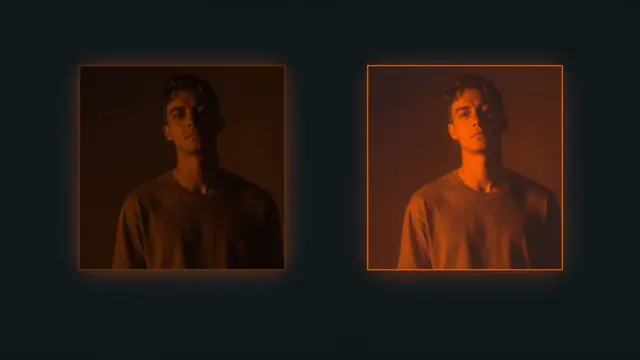
Resultado del workflow: antes y después
 Imagen original con bordes limitados
 Resultado tras extender el lienzo
De un vistazo: Guía rápida de outpainting
| Aspecto | Valor recomendado |
|---|---|
| Padding por lado | 256-512 píxeles |
| Denoise | 0.85-1.0 |
| Blur mask | 8-16 píxeles |
| Steps | 20-30 |
| CFG Scale | 7-9 |
| Modelo ideal | SDXL Inpainting o Flux Fill |
| Pases para 2x expansión | 2-3 pases progresivos |
Qué es Outpainting y por qué necesitas dominarlo
El outpainting extiende el lienzo original sin afectar el contenido existente. Funciona de manera similar al inpainting (relleno de áreas enmascaradas), pero con una diferencia fundamental: el área a completar está completamente fuera del lienzo original, sin ninguna información previa.
En la práctica, si tienes una imagen de 512×512 píxeles y quieres expandirla a 768×512, el outpainting generará 256 píxeles de contenido nuevo a un lado manteniendo la coherencia visual con lo que ya existe. Este enfoque resulta especialmente útil cuando necesitas ampliar imagen ComfyUI para adaptarla a diferentes formatos o mejorar la composición sin regenerar desde cero.
💡 Consejo: El outpainting brilla cuando necesitas ajustar proporciones rápidamente sin perder el estilo y la calidad de tu imagen original.
Diferencia entre outpainting e inpainting
| Aspecto | Inpainting | Outpainting |
|---|---|---|
| Área objetivo | Dentro del lienzo original | Fuera del lienzo original |
| Información disponible | Píxeles circundantes para contexto | Solo bordes de la imagen original |
| Complejidad | Moderada | Alta (menos información contextual) |
| Casos de uso | Eliminar objetos, corregir errores | Expandir composición, ajustar proporciones |
| Denoise recomendado | 0.5-0.8 | 0.85-1.0 |
👉 Conclusión rápida: El outpainting amplía hacia afuera desde los bordes existentes, mientras que el inpainting rellena zonas dentro de la imagen. Ambos usan máscaras, pero el outpainting requiere denoise más alto porque trabaja con áreas completamente nuevas.
Anatomía del ComfyUI outpaint workflow
El flujo básico utiliza componentes estándar del software, pero en una secuencia específica. El nodo central es ImagePadForOutpainting, que transforma tu imagen original en un lienzo más grande con máscara automática.
El nodo ImagePadForOutpainting: tu aliado principal
Este nodo recibe tu imagen original y parámetros de padding (relleno) para cada lado: izquierda, arriba, derecha y abajo. Los valores se especifican en píxeles. Por ejemplo:
- Left: 256 (expande 256px hacia la izquierda)
- Top: 0 (sin expansión hacia arriba)
- Right: 256 (expande 256px hacia la derecha)
- Bottom: 0 (sin expansión hacia abajo)
El nodo devuelve dos salidas críticas:
- Una imagen ampliada con las nuevas áreas en negro
- Una máscara automática que identifica exactamente qué píxeles son nuevos
Esta máscara es fundamental porque le indica al modelo de IA dónde debe generar contenido nuevo y dónde debe preservar lo original. Es el corazón del ComfyUI outpaint workflow efectivo.
👉 Conclusión rápida: ImagePadForOutpainting es el nodo esencial que crea automáticamente la imagen ampliada y su máscara correspondiente, simplificando todo el proceso.
Construcción paso a paso del workflow
Paso 1: Cargar la imagen base
Comienza con el nodo Load Image estándar. La imagen puede tener cualquier resolución, aunque para mejores resultados en outpainting se recomienda trabajar con imágenes de al menos 512×512 píxeles.
Paso 2: Aplicar el padding
Conecta la salida de Load Image al nodo ImagePadForOutpainting. Aquí defines cuánto quieres expandir en cada dirección. El padding recomendado oscila entre 256 y 512 píxeles por lado para equilibrar calidad y coherencia.
⚠️ Importante: Padding muy agresivo (mayor a 1024px) produce resultados de baja calidad en un único pase. En esos casos, es mejor ejecutar múltiples pases de outpainting, ampliando gradualmente.
Paso 3: Codificación VAE para inpainting
Utiliza el nodo VAE Encode (for Inpainting). Este nodo recibe:
- La imagen ampliada (con áreas negras)
- La máscara generada por ImagePadForOutpainting
La máscara asegura que el encoder VAE entienda qué regiones deben procesarse como nuevas.
Paso 4: Configuración del KSampler
El KSampler es donde ocurre la generación. Los parámetros críticos para outpainting son:
Denoise: Este es el parámetro más importante. Para outpainting, debe estar entre 0.85 y 1.0. ¿Por qué tan alto? Porque el área nueva es completamente negra, sin información que preservar. Un denoise de 1.0 significa que el modelo generará completamente nuevo contenido en esas zonas.
Blur mask: Configura este valor entre 8 y 16 píxeles. El desenfoque de la máscara crea una transición suave entre el contenido original y el generado, evitando bordes abruptos o antiestéticos.
Steps: Usa entre 20 y 30 pasos. Más pasos no siempre mejoran el resultado en outpainting, pero menos de 20 puede generar inconsistencias.
CFG Scale: Mantén entre 7 y 9. Un valor muy alto (>12) puede crear artefactos o desviaciones del contenido original.
Paso 5: Decodificación y guardado
Conecta la salida del KSampler a un nodo VAE Decode y luego a Save Image. Aquí obtendrás tu imagen ampliada y generada.
👉 Conclusión rápida: Los cinco pasos crean un pipeline completo: cargar → expandir → codificar → generar → decodificar. Cada paso es esencial para que el outpainting funcione correctamente.
El papel crucial del prompt
El prompt es donde muchos usuarios cometen errores en outpainting. No basta con describir solo lo que quieres agregar; debes describir tanto el contenido original como el nuevo.
Ejemplo incorrecto: “Cielo azul con nubes”
Ejemplo correcto: “Paisaje de montaña con río en primer plano, cielo azul con nubes, bosque de pinos al fondo”
El prompt correcto proporciona contexto completo al modelo, permitiéndole generar extensiones coherentes. Un truco que funciona: si generaste la imagen original con un prompt específico, reutiliza ese mismo prompt para el outpainting. Esto garantiza coherencia visual y estilística.
📌 A tener en cuenta: El prompt es tu herramienta de control más poderosa en outpainting. Un prompt detallado y contextual marca la diferencia entre una extensión natural y una desconectada.
Modelos especializados para mejor calidad
SDXL Inpainting vs. modelo base
Los modelos SDXL Inpainting están específicamente entrenados para tareas de relleno y ofrecen mejor coherencia que los modelos base. Si tienes acceso a ellos, úsalos siempre para outpainting. La diferencia en calidad es notoria, especialmente en transiciones suaves y detalles coherentes.
Flux Fill: la alternativa moderna
Con Flux Fill, el flujo cambia ligeramente. En lugar de VAE Encode (for Inpainting), utiliza el nodo InpaintModelConditioning. Este nodo está optimizado para el modelo Flux y produce resultados excepcionales en outpainting, con transiciones casi imperceptibles.
Parámetros avanzados y optimización
Estrategia de padding progresivo
Para expansiones muy grandes, divide el trabajo en lugar de ampliar 1024px en un único pase:
- Primer pase: expande 256px en cada dirección
- Segundo pase: expande otros 256px
- Continúa según sea necesario
Esta estrategia mantiene mejor coherencia que intentar una expansión masiva de una sola vez.
Ajuste de denoise según contexto
- Denoise 0.85-0.90: Para extensiones de fondos simples (cielos, agua, texturas uniformes)
- Denoise 0.90-0.95: Para escenas complejas con múltiples elementos
- Denoise 1.0: Solo cuando la zona nueva es completamente nueva sin referencia
Control de la transición con blur_mask
Un blur_mask de 8px es conservador y seguro. Aumenta a 12-16px si observas bordes duros o transiciones abruptas. Valores superiores a 16px pueden causar difuminado excesivo que afecte la claridad.
Solución de problemas comunes
Inconsistencia en los bordes
Si el contenido generado no se conecta bien con los bordes originales, incrementa el blur_mask a 12-16px y reduce ligeramente el CFG Scale (a 6-7). También revisa que tu prompt sea lo suficientemente descriptivo del contexto original.
Pérdida de coherencia en expansiones grandes
Usa la estrategia de padding progresivo. Nunca intentes expandir más de 512px por lado en un único pase si buscas máxima coherencia.
Artefactos o contenido extraño
Reduce el denoise a 0.80-0.85 e incrementa los steps a 30-40. También verifica que el modelo sea uno especializado en inpainting.
Comparación de modelos para outpainting
| Modelo | Calidad | Coherencia | Velocidad | Recomendado para |
|---|---|---|---|---|
| SD 1.5 Base | Media | Media | Rápida | Pruebas iniciales |
| SDXL Base | Alta | Alta | Moderada | Producciones generales |
| SDXL Inpainting | Muy alta | Muy alta | Moderada | Outpainting profesional |
| Flux Fill | Excepcional | Excepcional | Lenta | Máxima calidad |
Preguntas frecuentes sobre outpainting en ComfyUI
¿Cuánto puedo ampliar una imagen con outpainting en un solo pase?
256-512 píxeles por lado es el rango óptimo para un solo pase. Más de 512px tiende a generar contenido incoherente o desconectado de la imagen original. Para ampliar mucho (2x o más), haz múltiples pases de 256-512px cada uno, dejando que el modelo aprenda del contexto previo.
¿Por qué el outpainting no conecta bien con la imagen original?
Generalmente es por denoise demasiado bajo (el modelo intenta preservar el negro inicial) o blur_mask insuficiente (borde duro). Usa denoise 0.9+ y blur_mask 12-16px. También ayuda usar el mismo prompt que la imagen original para que el modelo genere contenido coherente con el estilo.
¿Puedo ampliar hacia varios lados al mismo tiempo?
Sí. ImagePadForOutpainting acepta padding en los 4 lados simultáneamente. Sin embargo, ampliar en dos direcciones a la vez con mucho padding tiende a dar resultados menos coherentes que hacerlo en pases separados. Prueba primero la horizontal y luego la vertical.
¿Cuál es la diferencia entre inpainting y outpainting?
En inpainting editas una zona dentro de la imagen; en outpainting amplías la imagen hacia afuera. Ambos usan el mismo mecanismo técnico (máscara + VAE Encode for Inpainting) pero en outpainting la máscara es la zona exterior nueva, siempre completamente vacía.
¿Qué resolución máxima puedo alcanzar?
Depende de tu VRAM. ComfyUI es muy eficiente, pero expansiones superiores a 2048×2048 píxeles requieren tarjetas gráficas potentes (RTX 3090 o superior) o técnicas de tiling. Para la mayoría de usuarios, 1024×1024 es el límite práctico.
¿El outpainting funciona mejor con ciertos estilos de imagen?
Sí. Funciona mejor con:
- Fondos naturales (cielos, paisajes, agua)
- Imágenes con composiciones claras
- Estilos artísticos definidos
Funciona peor con:
- Objetos complejos en los bordes
- Composiciones caóticas
- Texturas muy detalladas sin patrón
¿Puedo usar outpainting para cambiar proporciones de imagen?
Absolutamente. Es uno de los usos más prácticos. Si tienes una imagen 1:1 y necesitas 16:9, usa outpainting para expandir horizontalmente. Funciona muy bien para adaptar imágenes a diferentes formatos.
¿Cuál es la diferencia entre outpainting y upscaling?
El upscaling aumenta la resolución de toda la imagen sin agregar contenido nuevo. El outpainting expande el lienzo y genera contenido nuevo coherente. Son herramientas complementarias: usa outpainting para cambiar composición, upscaling para mejorar resolución.
Sigue leyendo
Si quieres profundizar en técnicas avanzadas de generación con IA, consulta nuestra guía sobre inpainting en ComfyUI para ediciones más precisas. Si buscas mejorar la calidad final de tus imágenes generadas, explora nuestro artículo sobre upscaling y post-procesamiento. Para dominar workflows complejos, descubre cómo crear pipelines personalizados en ComfyUI con nodos avanzados.
🏆 Nuestra recomendación
Si buscas expandir imágenes con máxima calidad y coherencia visual → usa SDXL Inpainting con padding progresivo de 256-512px por pase. Si priorizas velocidad y trabajas con presupuesto de VRAM limitado → comienza con SD 1.5 Base para aprender, luego migra a SDXL. Si necesitas resultados excepcionales sin importar el tiempo → invierte en Flux Fill, que ofrece transiciones prácticamente imperceptibles.
Fuentes
Siguientes pasos en ComfyUI
Primeros pasos
Más workflows de vídeo e imagen IA
Preguntas frecuentes
- ¿Cuánto puedo ampliar una imagen con outpainting en un solo pase?
- 256-512 píxeles por lado es el rango óptimo para un solo pase. Más de 512px en un solo pase tiende a generar contenido incoherente o desconectado de la imagen original. Para ampliar mucho (2x o más), haz múltiples pases de 256-512px cada uno, dejando que el modelo aprenda del contexto previo.
- ¿Por qué el outpainting no conecta bien con la imagen original?
- Generalmente es por denoise demasiado bajo (el modelo intenta preservar el negro inicial) o blur_mask insuficiente (borde duro). Usa denoise 0.9+ y blur_mask 12-16px. También ayuda usar el mismo prompt que la imagen original para que el modelo genere contenido coherente con el estilo.
- ¿Puedo ampliar hacia varios lados al mismo tiempo?
- Sí. ImagePadForOutpainting acepta padding en los 4 lados simultáneamente. Sin embargo, ampliar en dos direcciones a la vez con mucho padding tiende a dar resultados menos coherentes que hacerlo en pases separados. Prueba primero la horizontal y luego la vertical.
- ¿Cuál es la diferencia entre inpainting y outpainting?
- En inpainting editas una zona dentro de la imagen; en outpainting amplías la imagen hacia afuera. Ambos usan el mismo mecanismo técnico (máscara + VAE Encode for Inpainting) pero en outpainting la máscara es la zona exterior nueva, siempre completamente vacía.