Imagina que tienes una imagen generada con IA que te encanta, pero hay un detalle específico que no te convence: un objeto desplazado, un fondo que no encaja o una zona que necesita retoques. En lugar de regenerar toda la imagen desde cero, existe una técnica que te permite editar imagen ComfyUI de forma quirúrgica, modificando solo esa zona problemática manteniendo el resto intacto. Eso es exactamente lo que hace el inpainting en ComfyUI: una funcionalidad poderosa que te permite rellenar áreas específicas usando máscaras.
El inpainting ComfyUI ofrece dos enfoques principales: el método estándar con cualquier modelo checkpoint y la alternativa más avanzada con Flux Fill. En esta guía verás cómo configurar ambos, cuándo usar cada uno y cómo evitar los errores más comunes que dejan bordes duros o resultados incoherentes. Cuando termines, dominarás la técnica de rellenar zona imagen IA con precisión profesional.
Resultado del workflow: antes y después
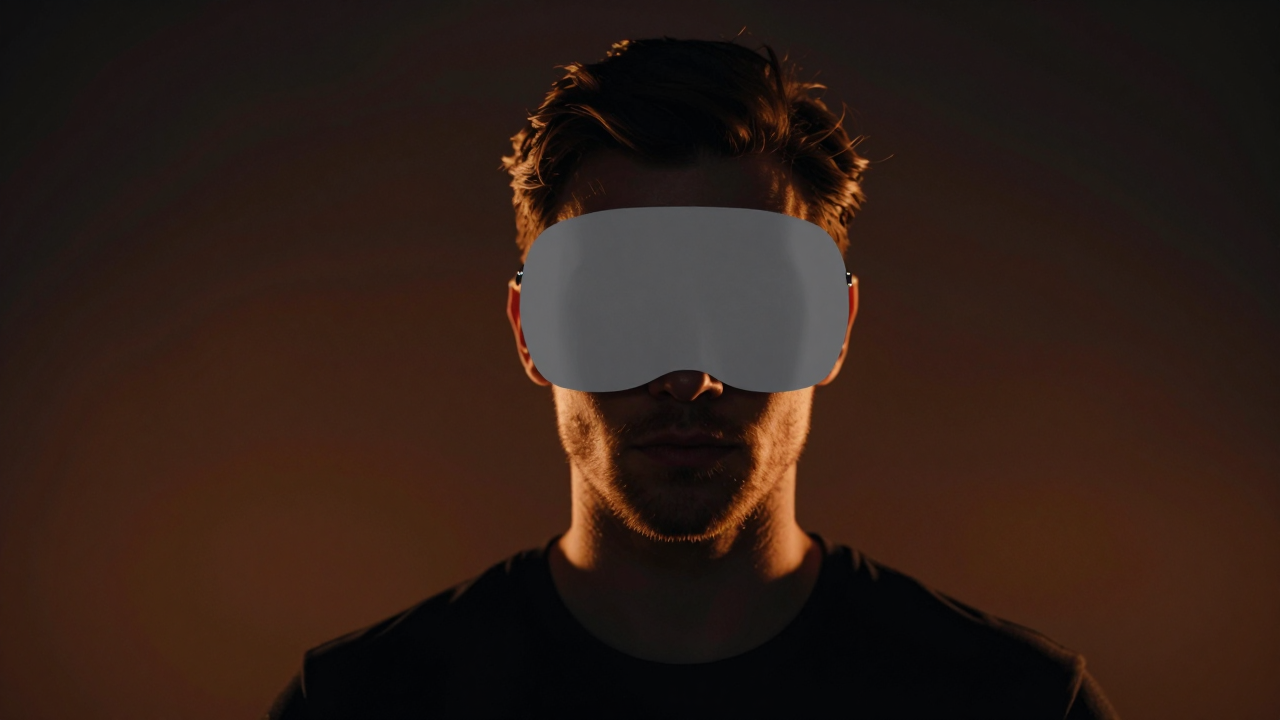 Zona enmascarada para editar
 Resultado tras el inpainting
De un Vistazo: Inpainting en ComfyUI
| Aspecto | Inpainting Estándar | Flux Fill |
|---|---|---|
| VRAM Requerido | 6-8GB | 8-16GB |
| Velocidad | 15-25 seg | 60-90 seg |
| Calidad de Bordes | Media (requiere tuning) | Alta (automática) |
| Mejor para | Retoques rápidos, cambios sutiles | Cambios complejos, alta coherencia |
| Curva de Aprendizaje | Baja | Media |
¿Qué es el Inpainting y por Qué Usarlo?
El inpainting es una técnica de generación condicional que permite a la IA entender qué área de la imagen debe modificar y cuál debe preservar. Funciona mediante una máscara ComfyUI binaria (blanco y negro) que indica exactamente dónde aplicar cambios.
Casos de uso prácticos:
- Eliminar o cambiar objetos específicos sin tocar el fondo
- Corregir detalles faciales o extremidades en retratos
- Extender fondos o ampliar composiciones
- Ajustar colores o estilos en zonas concretas
- Reemplazar elementos sin regenerar toda la imagen
💡 Consejo: La ventaja principal es el ahorro de tiempo y recursos. En lugar de ejecutar 30 generaciones para conseguir una imagen perfecta, generas una buena base y luego refinas solo lo que necesita cambios. Esto es especialmente útil cuando trabajas con modelos de alta resolución o tienes limitaciones de VRAM.
👉 Conclusión rápida: El inpainting te permite editar zonas específicas de una imagen sin regenerarla completamente, ahorrando tiempo y recursos mientras mantienes el contexto original.
Método 1: Inpainting Estándar en ComfyUI
Este es el enfoque más accesible y compatible con la mayoría de modelos. Funciona con SDXL, Stable Diffusion 3 y cualquier checkpoint base que tengas descargado. Es la opción ideal para comenzar a dominar el editar imagen ComfyUI.
Paso 1: Cargar la Imagen y Crear la Máscara
Comienza con el nodo Load Image. Una vez cargada la imagen, haz clic derecho sobre ella en el editor de nodos y selecciona “Open in MaskEditor”. Se abrirá una interfaz gráfica donde puedes dibujar la máscara ComfyUI usando el pincel.
Configuración recomendada en el editor de máscaras:
- Brush Size: 30-50 píxeles (ajusta según el tamaño del área a editar)
- Grow Mask: 0 píxeles (evita que la máscara se expanda más allá de lo dibujado)
- Blur Mask: 8-12 píxeles (suaviza los bordes para transiciones naturales)
El blur_mask es crítico. Si lo dejas en 0, obtendrás bordes duros y poco realistas. Con 8-12 píxeles logras transiciones suaves que se integran mejor con el contexto existente, permitiéndote rellenar zona imagen IA de forma invisible.
Paso 2: Configurar el Nodo VAE Encode para Inpainting
Después de crear la máscara, conecta el nodo VAE Encode (for Inpainting). Este nodo procesa tanto la imagen como la máscara simultáneamente, preparándolas para el modelo de forma que comprenda exactamente qué área debe ser regenerada.
Asegúrate de que:
- La entrada de imagen viene del nodo Load Image
- La entrada de máscara viene del mismo nodo Load Image
- El VAE utilizado coincide con el del modelo (generalmente integrado en el checkpoint)
Paso 3: Configurar el KSampler para Inpainting
El KSampler estándar funciona, pero los parámetros clave cambian significativamente cuando trabajas con inpainting ComfyUI:
| Parámetro | Valor Recomendado | Rango | Notas |
|---|---|---|---|
| Steps | 25-40 | 20-50 | Más pasos = mejor calidad pero más lento |
| CFG Scale | 7-8 | 5-10 | Controla coherencia con el prompt |
| Denoise | 0.5-0.75 | 0.3-1.0 | Crítico: bajo para cambios sutiles, alto para radicales |
| Sampler | DPM++ 2M Karras | Cualquiera | Karras suele dar buenos resultados |
El parámetro denoise merece atención especial. Un valor bajo (0.3-0.5) preserva mucho del contenido original y funciona bien para retoques menores. Un valor alto (0.8-1.0) permite cambios radicales pero puede desconectar la zona editada del resto. Comienza con 0.6 como punto medio.
Paso 4: Decodificar y Visualizar
Conecta el output del KSampler al nodo VAE Decode para obtener la imagen final. Ejecuta el workflow y observa el resultado. Si los bordes se ven duros, vuelve atrás y aumenta el blur_mask. Si el contenido generado se desconecta del contexto, baja el denoise.
⚠️ Importante: La mayoría de problemas visuales se resuelven ajustando estos tres parámetros: blur_mask para bordes suaves, denoise para coherencia con el contexto, y steps para calidad general.
👉 Conclusión rápida: El método estándar es accesible y rápido; domina blur_mask y denoise para obtener resultados profesionales sin necesidad de hardware costoso.
Método 2: Flux Fill para Inpainting Avanzado
Flux Fill es el modelo específico diseñado exclusivamente para inpainting. Ofrece una coherencia superior porque entiende mejor el contexto de la imagen completa, especialmente en zonas complejas o cambios radicales.
Requisitos y Modelos
Flux Fill requiere más recursos que el inpainting estándar:
- flux-fill-dev.safetensors: 16GB VRAM mínimo (RTX 4090, A6000)
- flux-fill-dev-gguf.gguf: 8GB VRAM (RTX 4070 Ti, RTX 3090)
Si tienes menos de 8GB, usa SDXL Inpainting con denoise 0.6 en su lugar.
Workflow Flux Fill
El workflow es más simple que el inpainting estándar:
- Load Image + crear máscara (igual que antes)
- InpaintModelConditioning: nodo específico que procesa la imagen, máscara y prompt para Flux
- KSampler: con steps 25-30 y denoise 0.8-1.0 (Flux Fill tolera mejor valores altos)
- VAE Decode: decodificar el resultado
Ventajas de Flux Fill:
- ✅ Bordes más naturales sin necesidad de blur_mask extremo
- ✅ Mejor comprensión del contexto circundante
- ✅ Resultados más coherentes en áreas complejas (manos, rostros)
- ✅ Menos artefactos visuales
- ✅ Tolera mejor valores altos de denoise
Desventajas:
- ❌ Consume más VRAM (8-16GB)
- ❌ Más lento (60-90 segundos por generación típicamente)
- ❌ Requiere descargar un modelo específico (~16GB)
- ❌ Menos flexible con prompts complejos
📌 A tener en cuenta: Flux Fill brilla especialmente cuando necesitas cambios radicales o trabajas con elementos complejos como manos y rostros. Para ediciones simples, el inpainting estándar sigue siendo más eficiente.
👉 Conclusión rápida: Flux Fill es superior en calidad pero exige más recursos; úsalo cuando tengas VRAM disponible y necesites cambios complejos o de alta coherencia.
Comparativa Rápida: ¿Cuándo Usar Cada Método?
| Criterio | Inpainting Estándar | Flux Fill |
|---|---|---|
| VRAM Requerido | 6-8GB | 8-16GB |
| Velocidad de Generación | 15-25 seg | 60-90 seg |
| Calidad de Bordes | Media (requiere tuning) | Alta (automática) |
| Compatibilidad de Modelos | Todos los checkpoints | Solo Flux Fill |
| Mejor para Retoques | Cambios sutiles, rápidos | Cambios complejos, precisos |
| Curva de Aprendizaje | Baja | Media |
| Relación Calidad/Velocidad | Excelente | Muy buena |
Para GPUs de 8GB, la recomendación es usar SDXL Inpainting con denoise 0.6. Para 12GB o más, Flux Fill es la opción superior si priorizas coherencia visual.
Errores Comunes y Cómo Evitarlos
Bordes Duros Alrededor de la Zona Editada
Este es el error más frecuente. La causa casi siempre es un blur_mask demasiado bajo.
Solución: Aumenta blur_mask a 8-12 píxeles en el editor de máscaras. Si sigue sin mejorar, añade 2-3 píxeles de grow_mask para expandir ligeramente la máscara.
Contenido Generado Desconectado del Contexto
Ocurre cuando el denoise es demasiado alto (0.9+) o el CFG Scale está muy bajo.
Solución: Baja denoise a 0.6-0.7 y aumenta CFG Scale a 7-8. Asegúrate de que tu prompt describe bien el contexto general de la imagen.
La Máscara No Aparece en el Nodo Load Image
Esto significa que no guardaste correctamente la máscara en el editor.
Solución: Vuelve al editor de máscaras (clic derecho → Open in MaskEditor), dibuja nuevamente y guarda explícitamente antes de cerrar.
Resultado Pixelado o Borroso
Generalmente indica un problema con el VAE Decode o un valor de steps demasiado bajo.
Solución: Aumenta steps a 30-40 y verifica que el VAE sea el correcto (debe coincidir con el del checkpoint).
👉 Conclusión rápida: La mayoría de problemas se resuelven ajustando blur_mask, denoise y steps; experimenta sistemáticamente con estos tres parámetros.
Preguntas Frecuentes sobre Inpainting en ComfyUI
P: ¿Necesito un modelo de inpainting específico o sirve cualquier checkpoint?
R: Cualquier checkpoint estándar funciona para inpainting básico con el nodo ‘VAE Encode for Inpainting’. Los modelos específicamente entrenados para inpainting (como SDXL-Inpainting-0.1) dan mejores bordes y coherencia, especialmente en zonas grandes. Para cambios pequeños (arreglar manos, quitar objetos) la diferencia es mínima.
P: ¿Cuánto denoise debo usar en inpainting?
R: Depende del cambio que quieres: 0.3-0.5 para ajustes sutiles (cambiar color de ropa, quitar imperfecciones), 0.6-0.75 para cambios moderados (cambiar objeto, modificar fondo), 0.85-1.0 para regenerar completamente la zona. Empieza en 0.65 y ajusta.
P: ¿Cómo evito que el inpainting cambie lo que está fuera de la máscara?
R: El inpainting estándar de ComfyUI no afecta las zonas fuera de la máscara. Si ves cambios fuera de la máscara, es probable que el denoise sea demasiado alto (>0.85) y el modelo esté reinterpretando la composición global. Baja el denoise o usa ‘VAE Encode for Inpainting’ en lugar del estándar.
P: ¿Cuál es la diferencia entre Flux Fill e inpainting con SDXL?
R: Flux Fill entiende mejor el contexto de la imagen y genera resultados más coherentes, especialmente para objetos complejos o zonas grandes. SDXL Inpainting es más rápido y funciona en menos VRAM. Para ediciones de texto en imagen o inpainting de alta coherencia, Flux Fill es claramente superior.
Sigue Leyendo
Si quieres profundizar en cómo optimizar tus workflows de generación, consulta nuestra guía sobre técnicas avanzadas de prompting en ComfyUI. Para entender mejor cómo funcionan las máscaras en otros contextos de edición de imágenes con IA, revisa nuestro artículo sobre control de composición con ControlNet. Y si necesitas acelerar tus generaciones, no te pierdas nuestro tutorial sobre optimización de VRAM en ComfyUI.
Conclusión y Próximos Pasos
El inpainting en ComfyUI te abre un nivel completamente nuevo de control sobre tus generaciones. Ya no estás limitado a aceptar o rechazar imágenes completas: puedes refinar exactamente lo que necesita cambios, utilizando máscara ComfyUI para dirigir la IA con precisión quirúrgica.
Comienza con el método estándar si tienes 8GB de VRAM. Dedica tiempo a entender cómo el denoise y el blur_mask afectan los resultados. Una vez domines los fundamentos, experimenta con Flux Fill si tu hardware lo permite.
🏆 Nuestra recomendación
Si tienes una GPU con 8GB de VRAM y buscas rapidez → usa inpainting estándar con denoise 0.6. Si tienes 12GB o más y priorizas coherencia visual en cambios complejos → invierte en Flux Fill. Para retoques menores (quitar objetos pequeños, ajustar colores), el método estándar es más que suficiente incluso con hardware modesto.
Tu próximo paso: carga una imagen generada que tengas guardada, abre el editor de máscaras, dibuja una zona pequeña (prueba con algo simple como un objeto) y ejecuta un inpainting básico con denoise 0.6. Verás inmediatamente cómo la máscara controla exactamente dónde la IA aplica cambios. Desde ahí, ajusta blur_mask y denoise según los resultados que obtengas. Cada imagen te enseñará algo nuevo sobre cómo fine-tunear estos parámetros para lograr resultados profesionales.
Fuentes
Siguientes pasos en ComfyUI
Primeros pasos
Más workflows de vídeo e imagen IA
Preguntas frecuentes
- ¿Necesito un modelo de inpainting específico o sirve cualquier checkpoint?
- Cualquier checkpoint estándar funciona para inpainting básico con el nodo 'VAE Encode for Inpainting'. Los modelos específicamente entrenados para inpainting (como SDXL-Inpainting-0.1) dan mejores bordes y coherencia, especialmente en zonas grandes. Para cambios pequeños (arreglar manos, quitar objetos) la diferencia es mínima.
- ¿Cuánto denoise debo usar en inpainting?
- Depende del cambio que quieres: 0.3-0.5 para ajustes sutiles (cambiar color de ropa, quitar imperfecciones), 0.6-0.75 para cambios moderados (cambiar objeto, modificar fondo), 0.85-1.0 para regenerar completamente la zona. Empieza en 0.65 y ajusta.
- ¿Cómo evito que el inpainting cambie lo que está fuera de la máscara?
- El inpainting estándar de ComfyUI no afecta las zonas fuera de la máscara. Si ves cambios fuera de la máscara, es probable que el denoise sea demasiado alto (>0.85) y el modelo esté reinterpretando la composición global. Baja el denoise o usa 'VAE Encode for Inpainting' en lugar del estándar.
- ¿Cuál es la diferencia entre Flux Fill e inpainting con SDXL?
- Flux Fill entiende mejor el contexto de la imagen y genera resultados más coherentes, especialmente para objetos complejos o zonas grandes. SDXL Inpainting es más rápido y funciona en menos VRAM. Para ediciones de texto en imagen o inpainting de alta coherencia, Flux Fill es claramente superior.