
Descargas un modelo de difusión, lo guardas en tu PC, lo buscas en ComfyUI y… nada. No aparece en la lista desplegable. Es uno de los problemas más frustrantes al trabajar con ComfyUI, pero la solución es directa: los modelos necesitan estar en carpetas específicas para que el software los encuentre. Si el archivo está en el lugar equivocado, ComfyUI simplemente lo ignora, sin importar cuán descargado y funcional sea.
Este error no indica que tu modelo sea defectuoso ni que ComfyUI esté roto. Es un problema de ubicación de archivos. En esta guía te mostraré exactamente dónde poner los modelos en ComfyUI, qué estructura de carpetas necesitas y qué hacer si aún no aparecen después de colocarlos en el sitio correcto.
Captura real del error
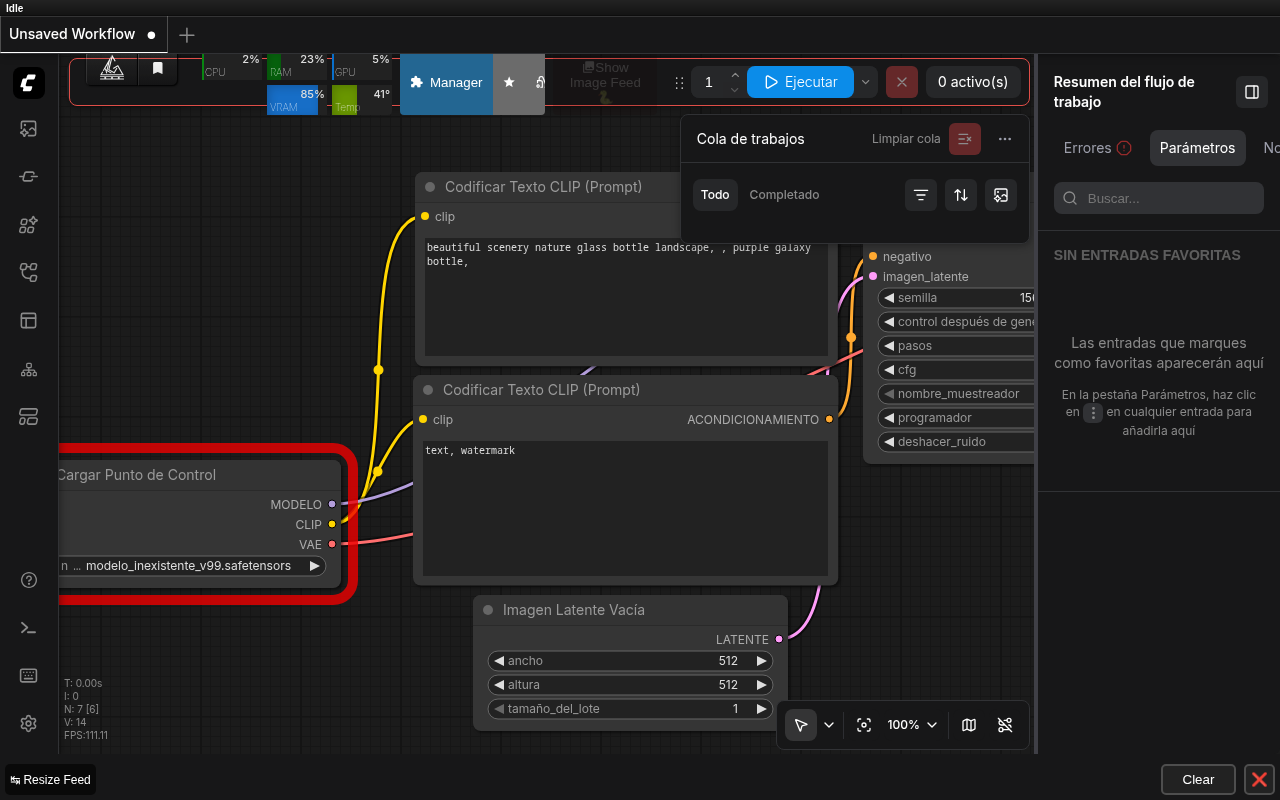 El error real tal y como aparece en ComfyUI al referenciar un checkpoint inexistente
De un vistazo: Rutas de modelos ComfyUI
| Tipo de Modelo | Carpeta | Extensiones Válidas | Tamaño Típico |
|---|---|---|---|
| Checkpoint | models/checkpoints/ | .safetensors, .ckpt, .bin | 2-24 GB |
| VAE | models/vae/ | .safetensors, .ckpt, .pt | 100-500 MB |
| LoRA | models/loras/ | .safetensors, .ckpt, .pt | 10-500 MB |
| ControlNet | models/controlnet/ | .safetensors, .ckpt, .pt | 500 MB-2 GB |
| Upscaler | models/upscale_models/ | .pth, .pt, .ckpt | 50-200 MB |
| CLIP / Text Encoder | models/clip/ | .safetensors, .ckpt, .pt | 200 MB-5 GB |
| Diffusion / UNet | models/diffusion_models/ | .safetensors, .ckpt, .pt | 2-10 GB |
| Embedding | models/embeddings/ | .safetensors, .pt, .bin | 10-100 KB |
| Hypernetwork | models/hypernetworks/ | .pt, .safetensors | 50-500 MB |
| SAM | models/sams/ | .pth | 300 MB-2 GB |
| RMBG | models/RMBG/ | .pth, .pt | 100-500 MB |
Estructura de Carpetas: El Mapa Mental de ComfyUI
ComfyUI organiza todos los modelos dentro de una carpeta raíz llamada models/, ubicada en el directorio principal de la instalación. Dentro de esta, hay subcarpetas específicas para cada tipo de modelo. Si tu instalación está en C:\ComfyUI\, entonces la ruta base es C:\ComfyUI\models\.
La estructura es jerárquica y estricta. ComfyUI busca archivos en carpetas predeterminadas y no busca recursivamente en subcarpetas adicionales a menos que las configures manualmente. Por eso es crítico poner cada archivo en su lugar correcto. El software realiza un escaneo de modelos al arrancar y cuando presionas el botón de actualización, pero no detecta cambios en tiempo real.
💡 Consejo: Antes de descargar un modelo, verifica su tipo exacto. Un checkpoint y un LoRA pueden parecer lo mismo, pero van en carpetas completamente diferentes.
👉 Conclusión rápida: ComfyUI requiere una estructura de carpetas específica. Cada tipo de modelo tiene su propia carpeta dentro de models/. Si colocas un archivo en la carpeta equivocada, ComfyUI no lo reconocerá, sin importar que el archivo sea válido.
Dónde Poner Cada Tipo de Modelo
Checkpoints (Modelos Base de Difusión)
Los checkpoints son los modelos principales que generan imágenes. Incluyen Stable Diffusion 1.5, SDXL, Flux y otros modelos de difusión completos.
Ruta correcta: ComfyUI/models/checkpoints/
Aquí van archivos como:
sd-v1-5.safetensorssdxl-1.0.safetensorsflux1-dev.safetensorsjuggernaut-xl.ckpt
Estos son los modelos más grandes, frecuentemente entre 2 GB y 24 GB. Una vez colocados aquí, aparecerán en el nodo “Load Checkpoint” de ComfyUI. Este es el directorio más importante para la mayoría de usuarios, ya que aquí residen los modelos base que generan las imágenes.
VAE (Variational Autoencoders)
Los VAE codifican y decodifican imágenes. Algunos checkpoints incluyen VAE integrado, pero otros requieren un archivo VAE separado para obtener mejor calidad visual y menos artefactos.
Ruta correcta: ComfyUI/models/vae/
Ejemplos:
vae-ft-mse-840000-ema-pruned.safetensorssdxl-vae.safetensorskl-f8-anime2d.ckpt
Si colocas un VAE en la carpeta de checkpoints, ComfyUI no lo reconocerá como VAE, aunque vea el archivo. Esto es un error común que causa confusión.
📌 A tener en cuenta: Los VAE son componentes separados del checkpoint. Aunque algunos modelos tienen VAE integrado, los VAE independientes mejoran la calidad y deben ir siempre en
models/vae/.
LoRA (Low-Rank Adaptation)
Los LoRA son adaptadores ligeros que modifican el comportamiento del modelo base sin reemplazarlo. Pesan entre 10 MB y 500 MB típicamente, lo que los hace ideales para ajustes específicos de estilo, personaje o técnica.
Ruta correcta: ComfyUI/models/loras/
Ejemplos:
detail-tweaker-xl.safetensorsanime-style-lora.safetensorsskin-texture-enhancer.ckpt
Los LoRA se cargan con el nodo “Load LoRA” y se combinan con un checkpoint. Un error común es ponerlos en models/checkpoints/ esperando que aparezcan como modelos base. Los LoRA requieren un checkpoint padre para funcionar.
ControlNet
Los ControlNet añaden control espacial a la generación: pueden seguir un mapa de profundidad, un esquema de bordes, una pose, etc. Son herramientas poderosas para dirigir la composición de la imagen.
Ruta correcta: ComfyUI/models/controlnet/
Ejemplos:
control-lora-canny-rank256-sdxl-1.0.safetensorscontrol-canny-sdxl-1.0.safetensorscontrol-depth-sd15.safetensors
Cada ControlNet está diseñado para un tipo específico de control (canny, depth, pose, etc.) y una versión de modelo base (SD 1.5, SDXL, etc.). Usar un ControlNet incompatible con tu checkpoint no producirá resultados.
Upscalers
Los upscalers amplían imágenes con calidad. Modelos como RealESRGAN, 4x-UltraSharp y SwinIR van aquí y procesan la imagen final para aumentar resolución sin perder detalles.
Ruta correcta: ComfyUI/models/upscale_models/
Ejemplos:
4x-UltraSharp.pthRealESRGAN_x4plus.pthSwinIR_4x.pth
Se cargan con nodos como “Upscale (using Model)” y procesan la imagen final. Son opcionales pero muy útiles para mejorar la calidad final.
CLIP / Text Encoders
Los encoders de texto convierten tu prompt en vectores que el modelo entiende. Algunos están integrados en checkpoints, pero modelos como Flux requieren archivos CLIP separados para funcionar.
Ruta correcta: ComfyUI/models/clip/
Ejemplos:
clip-vit-large-patch14-336.safetensorst5-v1_1-xxl-encoder-q4.safetensors(para Flux)sd-clip-vit-base-patch32.safetensors
El CLIP es crítico: sin él, el modelo no puede interpretar tus prompts. Si tu checkpoint no incluye CLIP integrado, necesitarás descargarlo por separado.
Diffusion Models / UNet
Para modelos modulares como Flux, el UNet (la red de difusión) es un archivo separado del text encoder. Esta arquitectura modular permite flexibilidad pero requiere más archivos.
Ruta correcta: ComfyUI/models/diffusion_models/ o ComfyUI/models/unet/
Ambas carpetas son equivalentes. ComfyUI las trata como sinónimos. Ejemplos:
flux1-dev-unet.safetensorshunyuan-dit-unet.safetensors
Embeddings
Los embeddings son adaptaciones de texto pequeñas que modifican conceptos en tus prompts. Pesan típicamente menos de 100 KB y se cargan automáticamente si están en la carpeta correcta.
Ruta correcta: ComfyUI/models/embeddings/
Ejemplos:
bad-hands.safetensorseasynegative.safetensors
Se usan en prompts con la sintaxis (embedding_name):1.0 y afectan cómo el modelo interpreta ciertos conceptos.
Hypernetworks
Los hypernetworks son redes adicionales que modifican el modelo base, similares a LoRA pero con un enfoque diferente en la arquitectura. Son menos comunes que LoRA pero ofrecen alternativas interesantes.
Ruta correcta: ComfyUI/models/hypernetworks/
Ejemplos:
anime-style-hypernetwork.ptdetail-enhancer.safetensors
SAM (Segment Anything Model)
SAM segmenta objetos en imágenes para máscaras y selecciones automáticas. Es útil para workflows que requieren aislamiento de elementos específicos.
Ruta correcta: ComfyUI/models/sams/
Ejemplos:
sam_vit_h_4b8939.pthsam_vit_l_0b3195.pth
RMBG (Remove Background)
Modelos especializados en eliminar fondos automáticamente. Son ligeros y rápidos, ideales para preprocesamiento de imágenes.
Ruta correcta: ComfyUI/models/RMBG/
Ejemplos:
isnet-anime.pthmodnet.pth
El Problema de las Extensiones No Reconocidas
ComfyUI ignora silenciosamente archivos con extensiones que no reconoce. Si descargaste un modelo y lo renombraste incorrectamente, o si tiene una extensión rara, no aparecerá en las listas de ComfyUI.
Extensiones válidas según tipo:
- Checkpoints:
.safetensors,.ckpt,.bin,.pt - VAE:
.safetensors,.ckpt,.pt - LoRA:
.safetensors,.ckpt,.pt - Upscalers:
.pth,.pt - CLIP:
.safetensors,.ckpt,.pt,.bin
Si un archivo tiene extensión .zip, .tar, .rar o cualquier otra, extrae el contenido primero. ComfyUI no descomprime automáticamente. Verifica también que el nombre del archivo no contenga caracteres especiales que puedan causar problemas de lectura.
⚠️ Importante:
.safetensorses el formato moderno recomendado por su seguridad. Aunque.ckpty.pttambién funcionan,.safetensorses más rápido y confiable.
Qué Hacer Después de Mover un Modelo: ComfyUI Checkpoint No Aparece
Una vez hayas puesto el archivo en la carpeta correcta, ComfyUI no lo detectará automáticamente de inmediato. El software realiza un escaneo de modelos solo en dos momentos: al arrancar y cuando presionas el botón de actualización.
Opción 1: Reiniciar ComfyUI
Cierra completamente la aplicación y ábrela de nuevo. Hará un escaneo completo de todas las carpetas de modelos.
Opción 2: Pulsar Refresh
En la interfaz web de ComfyUI, hay un botón “Refresh” (generalmente en la esquina superior derecha o en el menú). Esto recarga la lista de modelos sin necesidad de reiniciar.
Si tras hacer esto el modelo sigue sin aparecer, revisa estos puntos:
- ¿Está en la carpeta correcta? (Revisa la ruta exacta)
- ¿Tiene la extensión correcta? (.safetensors, .ckpt, .bin, .pt)
- ¿El archivo está corrupto o incompleto? (Intenta descargarlo de nuevo)
- ¿Hay permisos de lectura? (En Linux/Mac, revisa permisos con
chmod) - ¿Hay caracteres especiales en el nombre que causen problemas?
Configurar Carpetas Alternativas con extra_model_paths.yaml
Si prefieres almacenar modelos en otra ubicación (por ejemplo, en un disco externo o en una unidad compartida), puedes configurar rutas adicionales sin mover los archivos. Esto es especialmente útil si tienes cientos de gigabytes de modelos.
En la raíz de ComfyUI, crea o edita un archivo llamado extra_model_paths.yaml:
custom:
  base_path: "D:/Mi_Libreria_Modelos"
  checkpoints: "checkpoints"
  vae: "vae"
  loras: "loras"
  controlnet: "controlnet"
ComfyUI buscará modelos en D:/Mi_Libreria_Modelos/checkpoints/, D:/Mi_Libreria_Modelos/vae/, etc. Esto permite apuntar a carpetas de otras instalaciones (como Automatic1111 o Forge) sin duplicar archivos. Después de editar este archivo, reinicia ComfyUI para que los cambios surtan efecto.
💡 Consejo: Si trabajas con muchos modelos grandes, usa un disco externo rápido (USB 3.1 o SSD) y configura las rutas en extra_model_paths.yaml. Así evitas llenar tu disco principal.
Casos Especiales: Flux y Modelos Modulares
Flux es un modelo de difusión que funciona diferente a Stable Diffusion. Requiere cuatro archivos separados, no uno solo:
- Text Encoder CLIP-L:
clip_l.safetensors→ComfyUI/models/clip/ - Text Encoder T5-XXL:
t5xxl_fp16.safetensors→ComfyUI/models/clip/ - UNet (Difusión):
flux1-dev.safetensors→ComfyUI/models/diffusion_models/ - VAE:
ae.safetensors→ComfyUI/models/vae/
Si solo descargas el UNet y lo pones en models/checkpoints/, no funcionará. Todos los archivos son necesarios y van en carpetas diferentes. Cada uno se carga con un nodo distinto: DualCLIPLoader para los encoders, UNETLoader para el diffusion model, y VAELoader para el VAE.
Lo mismo aplica a otros modelos modulares como Hunyuan-DiT y Wan. Verifica la documentación del modelo para saber qué componentes necesita y dónde va cada uno.
📌 A tener en cuenta: Los modelos modulares como Flux requieren múltiples archivos en carpetas diferentes. No es un checkpoint único. Descarga todos los componentes y colócalos en sus carpetas correspondientes.
Preguntas Frecuentes
P: Moví el modelo a la carpeta correcta pero ComfyUI sigue sin verlo. ¿Qué hago?
R: Pulsa el botón ‘Refresh’ en el menú de ComfyUI (icono de recarga) o reinicia ComfyUI completamente. El escáner de modelos solo se ejecuta al arrancar y cuando se pulsa Refresh. Si sigue sin aparecer, verifica que la extensión del archivo sea .safetensors, .ckpt o .bin.
P: ¿Puedo tener modelos en una carpeta diferente sin moverlos?
R: Sí. Edita el archivo extra_model_paths.yaml en la raíz de ComfyUI y añade tus rutas personalizadas. Esto permite apuntar a carpetas de otras instalaciones (Automatic1111, Forge) sin duplicar archivos. Después de editar, reinicia ComfyUI.
P: ¿Dónde van los archivos de Flux? Tiene varios archivos separados.
R: Flux tiene arquitectura modular: el archivo UNet/diffusion model (flux1-dev.safetensors ~24GB) va en models/diffusion_models/; los text encoders (clip_l.safetensors y t5xxl_fp16.safetensors) van en models/clip/; el VAE (ae.safetensors) va en models/vae/. Son 4 archivos separados que se cargan con nodos distintos (DualCLIPLoader, UNETLoader, VAELoader).
P: ¿Cuál es la diferencia entre models/unet/ y models/diffusion_models/?
R: Son la misma carpeta con dos nombres. ComfyUI los trata como sinónimos. Puedes usar cualquiera de los dos. La tendencia actual es usar diffusion_models/ para modelos nuevos como Wan, Hunyuan y Flux.
P: ¿Puedo tener múltiples checkpoints en la misma carpeta?
R: Sí. ComfyUI los listará todos. Puedes tener 10, 20 o más checkpoints en models/checkpoints/ sin problemas. El software cargará el que selecciones en el nodo.
P: ¿Qué pasa si pongo un LoRA en la carpeta de checkpoints?
R: ComfyUI lo verá como un archivo, pero no lo reconocerá como LoRA. No aparecerá en el nodo “Load LoRA”. Debes moverlo a models/loras/ para que funcione correctamente.
P: ¿Necesito descargar siempre archivos de IA grandes?
R: No. ComfyUI puede descargar automáticamente algunos modelos populares la primera vez que los uses. Sin embargo, descargar manualmente te da más control sobre versiones específicas y permite trabajar sin conexión a internet.
P: ¿Cómo sé qué modelo necesita qué componentes?
R: Revisa la página de descarga o el repositorio del modelo (generalmente en Hugging Face). La descripción indicará si necesita un checkpoint, VAE, CLIP, UNet, etc., y sus nombres exactos.
Sigue leyendo
Si quieres profundizar en cómo crear workflows avanzados con ComfyUI, consulta nuestra guía sobre nodos y conexiones. Para optimizar el rendimiento de tu instalación con modelos grandes, descubre cómo configurar la memoria VRAM y usar técnicas de cuantización. Si trabajas con generación de video, aprende dónde colocar y cómo usar modelos de difusión temporal en ComfyUI.
Conclusión
🏆 Nuestra recomendación
El error “Model Not Found” en ComfyUI es casi siempre un problema de ubicación de archivos. La solución es simple: memoriza las rutas principales (checkpoints en models/checkpoints/, LoRA en models/loras/, VAE en models/vae/), verifica que la extensión sea válida (.safetensors, .ckpt o .bin), y reinicia ComfyUI o pulsa Refresh. Si sigues estos pasos, tus modelos aparecerán en las listas desplegables y estarán listos para usar. Para modelos modulares como Flux, descarga todos los componentes y colócalos en sus carpetas correspondientes. La organización clara de carpetas es lo que hace que ComfyUI funcione sin fricciones.
Fuentes
Siguientes pasos en ComfyUI
Primeros pasos
Preguntas frecuentes
- Moví el modelo a la carpeta correcta pero ComfyUI sigue sin verlo. ¿Qué hago?
- Pulsa el botón 'Refresh' en el menú de ComfyUI (icono de recarga) o reinicia ComfyUI completamente. El escáner de modelos solo se ejecuta al arrancar y cuando se pulsa Refresh. Si sigue sin aparecer, verifica que la extensión del archivo sea .safetensors, .ckpt o .bin.
- ¿Puedo tener modelos en una carpeta diferente sin moverlos?
- Sí. Edita el archivo extra_model_paths.yaml en la raíz de ComfyUI y añade tus rutas personalizadas. Esto permite apuntar a carpetas de otras instalaciones (Automatic1111, Forge) sin duplicar archivos. Después de editar, reinicia ComfyUI.
- ¿Dónde van los archivos de Flux? Tiene varios archivos separados.
- Flux tiene arquitectura modular: el archivo UNet/diffusion model (flux1-dev.safetensors ~24GB) va en models/diffusion_models/; los text encoders (clip_l.safetensors y t5xxl_fp16.safetensors) van en models/clip/; el VAE (ae.safetensors) va en models/vae/. Son 4 archivos separados que se cargan con nodos distintos (DualCLIPLoader, UNETLoader, VAELoader).
- ¿Cuál es la diferencia entre models/unet/ y models/diffusion_models/?
- Son la misma carpeta con dos nombres. ComfyUI los trata como sinónimos. Puedes usar cualquiera de los dos. La tendencia actual es usar diffusion_models/ para modelos nuevos como Wan, Hunyuan y Flux.