
Cuando intentas ejecutar ComfyUI y recibes un error relacionado con la versión de Python, significa que tu instalación no coincide con lo que esta herramienta de generación de imágenes con IA necesita. Es uno de los problemas más típicos en la configuración inicial, pero tiene solución directa una vez entiendes qué versión de Python ComfyUI requiere y cómo configurarla en tu máquina.
La buena noticia: no necesitas saber programación. Solo tienes que conocer la versión Python ComfyUI compatible y seguir los pasos para tu sistema operativo. Vamos allá.
Captura real del error
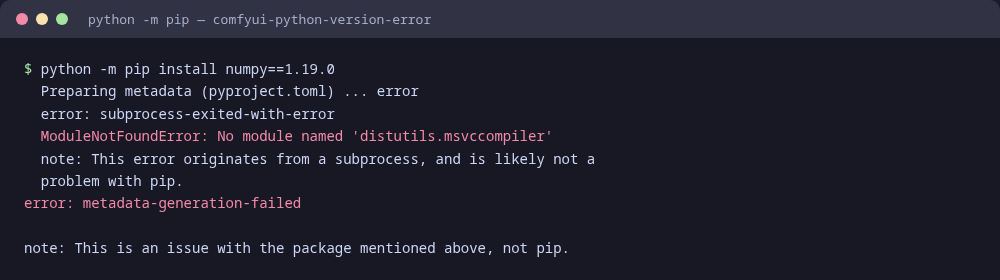 Incompatibilidad de versión de Python real, reproducida en terminal
De un vistazo: Versiones de Python Compatibles
| Versión Python | Compatibilidad | Recomendación | Custom Nodes |
|---|---|---|---|
| Python 3.10 | ✅ Soportada | Alternativa válida | Buena compatibilidad |
| Python 3.11 | ✅ Soportada | 🏆 Recomendada | Máxima compatibilidad |
| Python 3.12 | ✅ Soportada | Buena opción | Compatibilidad variable |
| Python 3.9 o anterior | ❌ No soportada | No usar | Errores de sintaxis |
| Python 3.13 | ⚠️ Experimental | No recomendada | Problemas con PyTorch |
Qué Versión de Python Necesita ComfyUI
ComfyUI funciona con Python 3.10, 3.11 y 3.12. De estas, Python 3.11 es la más recomendada porque se lleva mejor con las librerías principales que ComfyUI utiliza, especialmente PyTorch (torch) y CUDA.
¿Por qué estas versiones específicas?
Python 3.9 o anterior no soporta la sintaxis moderna que ComfyUI usa en su código. Obtendrás errores de sintaxis (SyntaxError) al intentar ejecutar el programa, impidiendo que arranque.
Python 3.13 llegó en 2024 y sigue siendo demasiado nueva. PyTorch y muchas extensiones personalizadas para ComfyUI aún no están optimizadas para ella. Los desarrolladores de custom nodes tardan tiempo en actualizar sus herramientas.
Python 3.10, 3.11 y 3.12 funcionan correctamente. La versión 3.11 es el punto de equilibrio ideal: estable, compatible con custom nodes y con buen rendimiento en GPU.
📌 A tener en cuenta: Python 3.11 es tu mejor opción por compatibilidad garantizada. Si ya tienes 3.10 o 3.12, funcionarán bien, pero 3.11 minimiza problemas con extensiones personalizadas.
Cómo Verificar Tu Versión Actual de Python
Antes de instalar algo nuevo, comprueba qué tienes en tu sistema.
En Windows
Abre la terminal (cmd o PowerShell) y escribe:
python --versionSi tienes varias versiones de Python instaladas en Windows, usa el comando py que gestiona automáticamente las versiones:
py -0Este comando te lista todas las versiones de Python detectadas en tu sistema con su ubicación exacta.
En Linux y macOS
Abre la terminal y ejecuta:
python3 --versionSi instalaste varias versiones con pyenv (gestor de versiones):
pyenv versions⚠️ Importante: Verifica siempre la versión dentro de tu entorno virtual de ComfyUI, no la del sistema operativo. Pueden ser diferentes.
Errores Comunes Relacionados con la Versión de Python
Estos mensajes de error te dicen que tienes un problema de ComfyUI Python version:
| Error | Causa Probable | Solución Inmediata |
|---|---|---|
SyntaxError: invalid syntax | Python 3.9 o anterior instalado | Instalar Python 3.10, 3.11 o 3.12 |
Python 3.x required, got 3.y | Versión instalada no es compatible | Cambiar a una versión soportada (3.10-3.12) |
ModuleNotFoundError: torch | Entorno virtual creado con versión incorrecta | Recrear venv con versión correcta |
CUDA initialization failed | Incompatibilidad entre Python, torch y CUDA | Actualizar a Python 3.11 o reinstalar torch |
No module named 'comfy' | Dependencias no instaladas en el venv correcto | Activar el entorno virtual y reinstalar |
Instalación de la Versión Correcta de Python
Opción 1: ComfyUI Desktop (La Más Fácil)
¿Quieres evitar todos estos problemas de versión? ComfyUI Desktop es la solución. Esta aplicación gestiona automáticamente la versión de Python necesaria y todas las dependencias. Descarga el instalador desde el repositorio oficial y tendrás ComfyUI funcionando sin configurar nada manualmente.
Ventajas:
- ✅ Sin configuración manual de Python
- ✅ Entorno completamente aislado
- ✅ Actualizaciones automáticas
- ✅ Ideal para principiantes
Esta opción es perfecta si acabas de empezar con ComfyUI.
Opción 2: Instalación Manual en Windows
Para una instalación manual con control total:
- Descarga Python 3.11 desde python.org
- Durante la instalación, marca obligatoriamente “Add Python to PATH” (agregar Python a la ruta del sistema)
- Completa la instalación y reinicia tu computadora
- Abre una terminal nueva y verifica:
python --version
Si tienes múltiples versiones y necesitas un entorno específico con ComfyUI Python 3.10 o superior:
py -3.11 -m venv venvLuego activa el entorno virtual:
venv\Scripts\activateComprueba que el entorno usa la versión correcta:
python --versionOpción 3: Instalación Manual en Linux y macOS
En sistemas Unix, pyenv es la herramienta más recomendada para gestionar múltiples versiones de Python sin conflictos.
Instala pyenv (si no lo tienes):
curl https://pyenv.run | bashLuego instala Python 3.11:
pyenv install 3.11.9Establece Python 3.11 como la versión local para tu proyecto ComfyUI:
pyenv local 3.11.9Verifica que funcionó:
python --versionCrea el entorno virtual:
python -m venv venv
source venv/bin/activate
💡 Consejo: En Windows usa
py -3.11, en Linux/macOS usapyenvopython3.11 -m venv. Siempre verifica la versión dentro del entorno virtual activado.
Gestión de Múltiples Versiones de Python
¿Trabajas con varios proyectos que usan diferentes versiones de Python? Los entornos virtuales te salvan de conflictos.
Un entorno virtual es una carpeta aislada que contiene una instalación específica de Python y sus dependencias. Así ComfyUI usa exactamente la versión de Python ComfyUI que necesita, sin afectar otros proyectos.
Crear un Entorno Virtual Específico en Windows
py -3.11 -m venv comfyui_env
comfyui_env\Scripts\activate
Crear un Entorno Virtual Específico en Linux/macOS
python3.11 -m venv comfyui_env
source comfyui_env/bin/activate
Una vez activado el entorno virtual, cualquier paquete que instales (torch, numpy, etc.) se instala solo ahí, sin tocar el resto de tu sistema ni otros proyectos.
Instalación de Dependencias Después de Configurar Python
Cuando tengas la versión correcta de Python y el entorno virtual activado, instala ComfyUI:
git clone https://github.com/comfyanonymous/ComfyUI
cd ComfyUI
pip install -r requirements.txt
Para GPU NVIDIA (recomendado para mejor rendimiento):
pip install torch torchvision torchaudio --index-url https://download.pytorch.org/whl/cu118Para GPU AMD:
pip install torch torchvision torchaudio --index-url https://download.pytorch.org/whl/rocm5.7Para CPU (sin aceleración GPU):
pip install torch torchvision torchaudioPreguntas Frecuentes Verificadas
P: ¿Cómo compruebo qué versión de Python tiene ComfyUI?
R: Activa el entorno virtual de ComfyUI (source venv/bin/activate en Linux, venv\Scripts\activate en Windows) y ejecuta python --version. Esto muestra la versión exacta usada por ComfyUI, no la del sistema.
P: Tengo Python 3.11 instalado pero ComfyUI usa Python 3.9. ¿Por qué?
R: El entorno virtual se creó con la versión incorrecta. Elimina la carpeta venv/ completa, luego créala especificando la versión: py -3.11 -m venv venv (Windows) o python3.11 -m venv venv (Linux/Mac). Después reinstala las dependencias.
P: ¿Puedo usar Python 3.12 con ComfyUI?
R: Sí, Python 3.12 funciona correctamente con ComfyUI. Algunos custom nodes más antiguos pueden tener problemas menores, pero la base de ComfyUI y PyTorch son compatibles. Python 3.11 sigue siendo la opción más estable para máxima compatibilidad con todos los custom nodes.
P: ¿ComfyUI Desktop tiene este problema?
R: No. ComfyUI Desktop incluye su propio entorno Python embebido con la versión correcta. Este error solo ocurre en instalaciones manuales donde la versión del sistema no es compatible.
Sigue leyendo
Si quieres profundizar en cómo optimizar ComfyUI para máximo rendimiento con GPU, consulta nuestra guía sobre configuración de CUDA y aceleración por hardware.
Si necesitas instalar custom nodes específicos que requieren dependencias adicionales, te recomendamos leer nuestra guía sobre gestión de extensiones en ComfyUI y solución de conflictos de paquetes.
Para usuarios avanzados que trabajan con múltiples proyectos de IA, explora nuestro artículo sobre gestión profesional de entornos virtuales Python con herramientas como Poetry y Conda.
🏆 Nuestra Recomendación
Si eres principiante o quieres evitar problemas: Descarga ComfyUI Desktop. Elimina completamente la necesidad de configurar versiones de Python y tendrás todo funcionando en minutos.
Si prefieres instalación manual y máxima compatibilidad: Instala Python 3.11 siguiendo los pasos específicos para tu sistema operativo. Es la versión más estable y funciona perfectamente con todos los custom nodes disponibles.
Si ya tienes Python 3.10 o 3.12 instalado: No necesitas cambiar. Ambas versiones funcionan correctamente. Solo asegúrate de crear un entorno virtual específico con la versión que ya tienes disponible.
Si experimentas errores después de instalar: Verifica siempre la versión dentro del entorno virtual activado, no la del sistema. Muchos problemas se resuelven simplemente recreando el venv con la versión correcta.
Resolver el problema de versión de Python en ComfyUI toma solo unos minutos una vez que sabes qué hacer. Con Python 3.11 correctamente configurado en tu entorno virtual, podrás instalar todas las dependencias necesarias y acceder a la comunidad completa de custom nodes disponibles para ComfyUI. ¡Ahora estás listo para comenzar!
Siguientes pasos en ComfyUI
Primeros pasos
Preguntas frecuentes
- ¿Cómo compruebo qué versión de Python tiene ComfyUI?
- Activa el entorno virtual de ComfyUI (source venv/bin/activate en Linux, venv\Scripts\activate en Windows) y ejecuta python --version. Esto muestra la versión exacta usada por ComfyUI, no la del sistema.
- Tengo Python 3.11 instalado pero ComfyUI usa Python 3.9. ¿Por qué?
- El entorno virtual se creó con la versión incorrecta. Elimina la carpeta venv/ completa, luego créala especificando la versión: py -3.11 -m venv venv (Windows) o python3.11 -m venv venv (Linux/Mac). Después reinstala las dependencias.
- ¿Puedo usar Python 3.12 con ComfyUI?
- Sí, Python 3.12 funciona correctamente con ComfyUI en 2026. Algunos custom nodes más antiguos pueden tener problemas menores, pero la base de ComfyUI y PyTorch son compatibles. Python 3.11 sigue siendo la opción más estable para máxima compatibilidad con todos los custom nodes.
- ¿ComfyUI Desktop tiene este problema?
- No. ComfyUI Desktop incluye su propio entorno Python embebido con la versión correcta. Este error solo ocurre en instalaciones manuales donde la versión del sistema no es compatible.