Cuando trabajas con ComfyUI para generar imágenes con IA y aparece el mensaje “Torch is not compiled with CUDA support”, tu flujo de trabajo se detiene por completo. Este error de torch not compiled with CUDA en ComfyUI es más común de lo que parece, especialmente entre usuarios que instalan ComfyUI manualmente en lugar de usar la versión Desktop. Lo bueno es que se resuelve en pocos minutos una vez que entiendes qué está pasando realmente.
El problema no es que tu tarjeta gráfica NVIDIA no funcione. El problema es que PyTorch, la librería de aprendizaje profundo que ComfyUI utiliza como base, no sabe cómo usarla. Sin CUDA compilado correctamente, ComfyUI intenta procesar todo en la CPU, resultando en velocidades extremadamente lentas.
Captura real del error
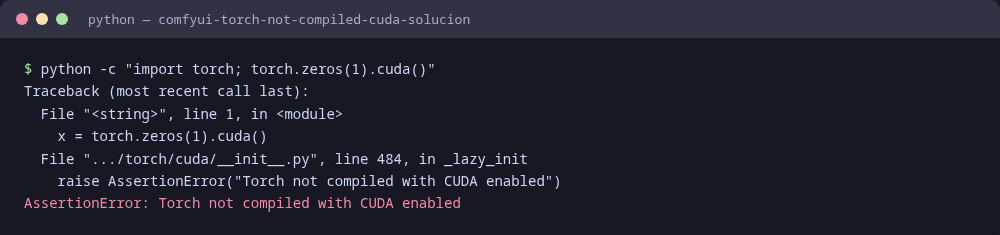 El error real “Torch not compiled with CUDA enabled”, reproducido con una build de PyTorch CPU-only
De un vistazo: Diagnóstico rápido
| Síntoma | Causa probable | Solución |
|---|---|---|
torch.cuda.is_available() devuelve False | PyTorch instalado sin CUDA | Reinstalar con --index-url correcto |
| Versión de PyTorch termina en +cpu | Versión CPU-only descargada | Ejecutar comando de instalación con índice CUDA |
| ComfyUI genera imágenes muy lentamente | GPU no detectada por PyTorch | Verificar CUDA y reinstalar PyTorch |
nvidia-smi funciona pero ComfyUI no usa GPU | Instalación en entorno virtual incorrecto | Activar venv antes de instalar |
Qué significa el error “Torch Not Compiled with CUDA”
El error torch not compiled with CUDA en ComfyUI ocurre cuando PyTorch está instalado en su versión CPU-only. Esto significa que tu instalación de PyTorch no tiene compilado el soporte para NVIDIA CUDA, que es lo que permite usar la GPU para acelerar los cálculos.
Sin CUDA, ComfyUI intenta procesar todo en la CPU. Una imagen que se genera en segundos con GPU puede tardar minutos o incluso horas en CPU. La causa raíz es casi siempre la misma: ejecutar pip install torch sin especificar el índice de descarga correcto. Por defecto, pip descarga la versión CPU-only desde PyPI, no la versión compilada con CUDA.
💡 Consejo: Antes de aplicar cualquier solución, verifica si realmente tienes este problema. Un falso diagnóstico te hará perder tiempo innecesariamente.
👉 En resumen: El error indica que PyTorch está instalado sin soporte CUDA, forzando a ComfyUI a usar CPU. La solución es reinstalar PyTorch especificando el índice correcto para tu versión de CUDA.
Diagnóstico: Cómo confirmar que tienes este problema
Antes de aplicar soluciones, debes confirmar que efectivamente PyTorch no tiene soporte CUDA. Esto te ahorrará tiempo si el problema es otro.
Paso 1: Activar el entorno virtual
Abre una terminal en la carpeta de ComfyUI y activa el entorno virtual:
En Windows:
.\venv\Scripts\activateEn macOS/Linux:
source venv/bin/activateDeberías ver el nombre del entorno virtual entre paréntesis al inicio de la línea de comandos.
Paso 2: Verificar disponibilidad de CUDA
Ejecuta este comando:
python -c 'import torch; print(torch.cuda.is_available())'- Si devuelve True: CUDA está disponible y funciona correctamente. El problema está en otra parte.
- Si devuelve False: Aquí está el culpable. PyTorch no tiene soporte CUDA.
Paso 3: Comprobar la versión de PyTorch
Ejecuta:
python -c 'import torch; print(torch.__version__)'Si la salida termina en +cpu (por ejemplo: 2.1.0+cpu), confirma que instalaste la versión CPU-only. Esta es la causa directa del ComfyUI CUDA error.
👉 Resultado: Si torch.cuda.is_available() devuelve False o la versión termina en +cpu, necesitas reinstalar PyTorch con CUDA compilado.
Identificar tu versión de CUDA
Antes de reinstalar PyTorch, necesitas saber qué versión de CUDA tienes instalada en tu sistema. Este dato es crucial para descargar la versión correcta de PyTorch y resolver el ComfyUI no detecta GPU.
Método 1: Usando nvidia-smi
Este es el método más rápido. En terminal, ejecuta:
nvidia-smiBusca en la esquina superior derecha donde dice “CUDA Version”. Ese número es tu versión de CUDA (ejemplo: CUDA Version: 12.4).
Método 2: Usando nvcc
nvcc --versionEsto mostrará la versión de CUDA Toolkit que tienes instalada.
⚠️ Importante: Si ninguno de estos comandos funciona, probablemente no tengas CUDA instalado en tu sistema. Necesitarás instalarlo primero desde el sitio oficial de NVIDIA antes de continuar.
Solución: Instalar PyTorch CUDA en ComfyUI
Una vez identificada tu versión de CUDA, reinstala PyTorch con el comando correcto. Esta es la solución directa para instalar PyTorch CUDA en ComfyUI.
Paso previo: Desactivar e limpiar (recomendado)
pip uninstall torch torchvision torchaudio -yPara CUDA 12.4 o 12.1 (versiones más recientes)
pip install torch torchvision torchaudio --index-url https://download.pytorch.org/whl/cu121Para CUDA 11.8
pip install torch torchvision torchaudio --index-url https://download.pytorch.org/whl/cu118Para CUDA 11.7
pip install torch torchvision torchaudio --index-url https://download.pytorch.org/whl/cu117El parámetro --index-url especifica de dónde descargar PyTorch. Si lo omites, pip descargará la versión CPU-only por defecto. Este es el error más común en instalaciones manuales de ComfyUI CUDA error.
👉 Punto clave: El --index-url es obligatorio. Sin él, siempre obtendrás la versión CPU-only. Asegúrate de usar la versión de CUDA correcta según tu sistema.
Tabla comparativa: Versiones de PyTorch según CUDA
| Versión CUDA | Comando pip | Ideal para | Compatibilidad |
|---|---|---|---|
| 12.4 / 12.1 | cu121 | RTX 40 series, RTX 4000, RTX 4090 | ⭐ Recomendado |
| 12.0 | cu120 | RTX 40 series | Compatible |
| 11.8 | cu118 | RTX 30 series, RTX 20 series, RTX 3060 | Compatible |
| 11.7 | cu117 | Sistemas antiguos, GTX 1080 | Funcional |
| CPU | Sin índice | Sin GPU NVIDIA | Muy lento |
Verificación post-instalación
Después de reinstalar PyTorch, verifica que todo funciona correctamente:
python -c 'import torch; print(torch.cuda.is_available(), torch.version.cuda)'La salida debe mostrar:
- True (CUDA disponible)
- 12.1 o la versión que instalaste (sin +cpu)
Si ves esto, PyTorch ahora está correctamente compilado con CUDA y ComfyUI debería detectar tu GPU automáticamente.
Casos especiales según el sistema operativo
En Windows
Windows es donde el ComfyUI CUDA error ocurre con más frecuencia. Muchos usuarios ejecutan directamente pip install torch sin especificar el índice, obteniendo la versión CPU-only.
La solución es sencilla:
- Abre PowerShell como administrador
- Navega a la carpeta de ComfyUI
- Activa el venv:
.\venv\Scripts\activate - Ejecuta el comando de instalación con
--index-url - Espera a que termine la descarga (puede tardar 5-10 minutos)
En macOS
Los usuarios de macOS con chips Apple Silicon (M1, M2, M3) no pueden usar CUDA. Necesitan usar Metal Performance Shaders en su lugar. Este es un caso diferente que requiere una configuración distinta de PyTorch.
En Linux
Linux generalmente maneja mejor las instalaciones de CUDA. El error suele ocurrir solo por no especificar el índice correcto en pip. Asegúrate de tener los drivers NVIDIA instalados con nvidia-smi.
Por qué ComfyUI Desktop no tiene este problema
Si instalaste ComfyUI Desktop desde la página oficial, probablemente no experimentaste este error. La versión Desktop incluye PyTorch preconfigurado con CUDA automáticamente. El error torch not compiled with CUDA en ComfyUI afecta principalmente a:
- Instalaciones manuales desde GitHub
- Actualizaciones de dependencias sin especificar el índice
- Entornos virtuales heredados de otros proyectos
📌 A tener en cuenta: Si usas ComfyUI Desktop y aún así tienes problemas, intenta reinstalar la aplicación completa desde cero. Suele resolver la mayoría de conflictos de dependencias.
Errores comunes durante la reinstalación
Error: “No module named torch”
Significa que la instalación falló. Ejecuta nuevamente el comando con --index-url y asegúrate de que el venv esté activo.
Error: “CUDA out of memory” Esto es diferente al error original. PyTorch tiene CUDA, pero tu GPU no tiene suficiente memoria. Reduce el tamaño de la imagen o usa quantización.
ComfyUI sigue siendo lento tras la reinstalación Verifica que ComfyUI esté usando realmente GPU. Busca en los logs iniciales de ComfyUI líneas que mencionen “cuda” o “GPU”. Si no aparecen, reinicia ComfyUI después de la instalación.
Preguntas frecuentes
P: ¿Cómo sé qué versión de CUDA tengo instalada?
R: Ejecuta nvidia-smi en terminal. La versión CUDA aparece en la esquina superior derecha (ej: CUDA Version: 12.4). También puedes usar nvcc --version, aunque nvidia-smi muestra la versión máxima soportada por el driver, que es la relevante para instalar PyTorch.
P: Reinstalé PyTorch con CUDA y sigue sin detectar la GPU. ¿Qué pasa?
R: Verifica que instalaste en el entorno virtual correcto. Activa el venv primero (source venv/bin/activate en Linux, venv\Scripts\activate en Windows) y luego ejecuta el pip install. Si instalas sin el venv activo, lo instalas en el Python del sistema, no en el de ComfyUI.
P: ¿Puedo usar ComfyUI con AMD o Intel Arc?
R: Sí. Para AMD: instala PyTorch con ROCm (--index-url https://download.pytorch.org/whl/rocm5.7). Para Intel Arc: usa el fork de ComfyUI con soporte OpenVINO o DirectML. El rendimiento es inferior a NVIDIA pero funcional.
P: ¿Por qué ComfyUI Desktop no tiene este error pero la instalación manual sí?
R: ComfyUI Desktop incluye su propio entorno Python con PyTorch+CUDA preinstalado correctamente. En instalaciones manuales, pip install torch sin especificar índice descarga la versión CPU-only por defecto desde PyPI.
P: ¿Necesito desinstalar PyTorch antes de reinstalarlo?
R: No es obligatorio, pero es recomendable. Ejecuta pip uninstall torch torchvision torchaudio antes de reinstalar para evitar conflictos.
P: ¿Qué pasa si instalo una versión de CUDA diferente a la que tengo?
R: PyTorch no funcionará con CUDA. Debes instalar exactamente la versión que tienes en tu sistema, o actualizar CUDA a una versión compatible.
Sigue leyendo
Si quieres profundizar en la optimización de ComfyUI para máximo rendimiento, consulta nuestras guías sobre configuración avanzada de GPU y ajuste de parámetros de generación. Si experimentas problemas con memoria VRAM insuficiente, te recomendamos explorar técnicas de quantización y compresión de modelos. Para usuarios de AMD o Intel Arc, disponemos de tutoriales específicos sobre instalación de ROCm y OpenVINO en ComfyUI.
Conclusión
Resolver el error torch not compiled with CUDA en ComfyUI es cuestión de identificar tu versión de CUDA e instalar PyTorch con el comando correcto usando --index-url. Una vez que torch.cuda.is_available() devuelve True, ComfyUI acelerará dramáticamente y ComfyUI no detecta GPU dejará de ser un problema.
🏆 Nuestra recomendación
Si tu nvidia-smi funciona pero ComfyUI es lento → reinstala PyTorch con --index-url cu121 (o la versión CUDA que tengas). Si ya hiciste esto y sigue sin funcionar → verifica que el venv esté activo antes de instalar y reinicia ComfyUI después. Si usas AMD → instala con ROCm en lugar de CUDA. En el 95% de los casos, estos pasos resuelven el problema en menos de 10 minutos.
Siguientes pasos en ComfyUI
Primeros pasos
Preguntas frecuentes
- ¿Cómo sé qué versión de CUDA tengo instalada?
- Ejecuta nvidia-smi en terminal. La versión CUDA aparece en la esquina superior derecha (ej: CUDA Version: 12.4). También puedes usar nvcc --version, aunque nvidia-smi muestra la versión máxima soportada por el driver, que es la relevante para instalar PyTorch.
- Reinstalé PyTorch con CUDA y sigue sin detectar la GPU. ¿Qué pasa?
- Verifica que instalaste en el entorno virtual correcto. Activa el venv primero (source venv/bin/activate en Linux, venv\Scripts\activate en Windows) y luego ejecuta el pip install. Si instalas sin el venv activo, lo instalas en el Python del sistema, no en el de ComfyUI.
- ¿Puedo usar ComfyUI con AMD o Intel Arc?
- Sí. Para AMD: instala PyTorch con ROCm (--index-url https://download.pytorch.org/whl/rocm5.7). Para Intel Arc: usa el fork de ComfyUI con soporte OpenVINO o DirectML. El rendimiento es inferior a NVIDIA pero funcional.
- ¿Por qué ComfyUI Desktop no tiene este error pero la instalación manual sí?
- ComfyUI Desktop incluye su propio entorno Python con PyTorch+CUDA preinstalado correctamente. En instalaciones manuales, 'pip install torch' sin especificar índice descarga la versión CPU-only por defecto desde PyPI.