
Los nodos rojos en ComfyUI son la señal visual de que algo en el workflow no está disponible o no ha podido cargarse. Es uno de los problemas más frecuentes, especialmente al abrir workflows descargados de la comunidad o tras actualizar ComfyUI.
El color rojo no siempre significa lo mismo. Entender cuándo aparece y por qué es clave para resolverlo en menos de cinco minutos en la mayoría de casos.
Antes de nada, comprueba si ComfyUI te muestra un aviso emergente al abrir el workflow. Las versiones recientes muestran un botón directo “Install Missing Custom Nodes” que resuelve el caso más común en un solo clic.
Captura real del error
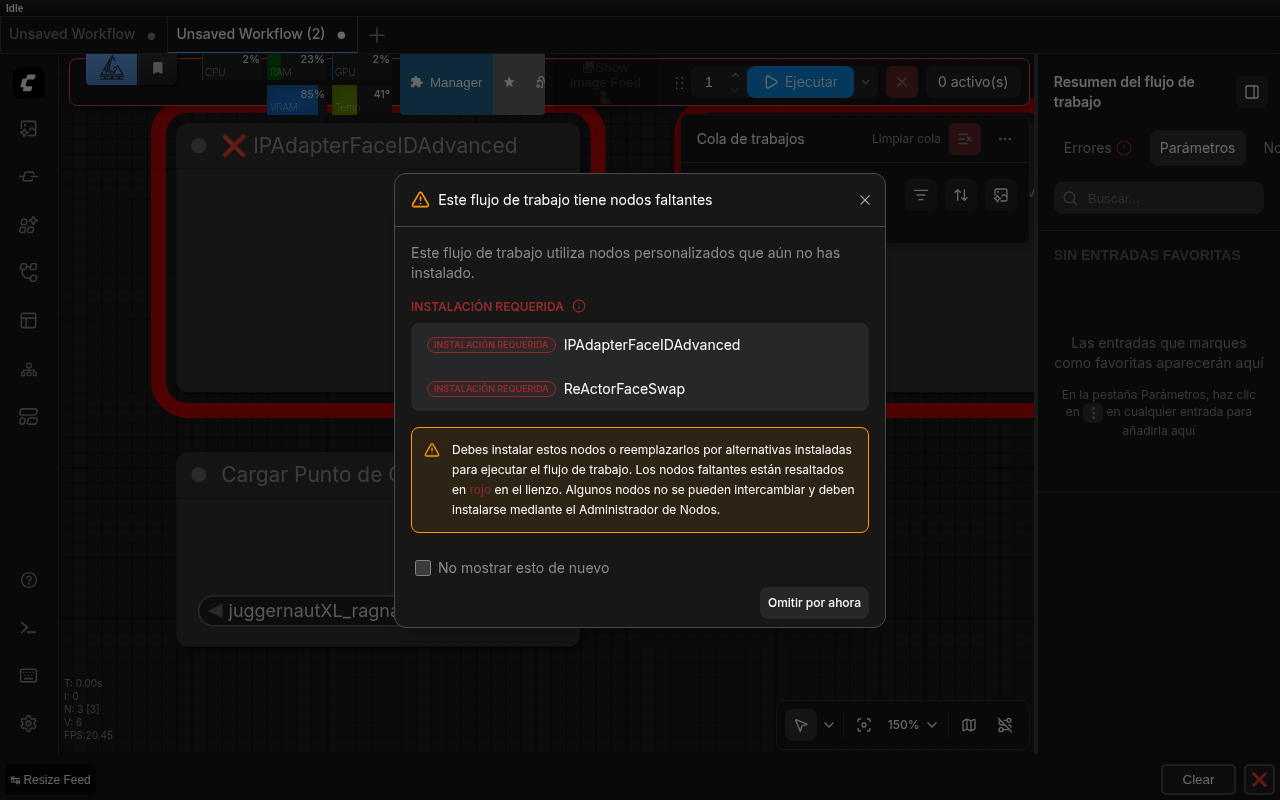 Nodos resaltados en rojo en el lienzo real de ComfyUI cuando faltan custom nodes
Dos tipos de nodo rojo: error de carga vs error de ejecución
Nodo rojo al cargar el workflow
Aparece nada más abrir el archivo JSON. El nodo está en el canvas pero coloreado en rojo y no responde. Causas:
- Custom node no instalado — el tipo de nodo no existe en tu instalación
- Custom node con error de importación — está instalado pero falla al arrancar ComfyUI (dependencia Python rota, versión incompatible)
- Nodo obsoleto — el autor eliminó o renombró el nodo en una versión nueva
Nodo rojo durante la ejecución
El workflow carga bien pero un nodo se vuelve rojo al pulsar Queue Prompt. Causas:
- Modelo o fichero referenciado que no existe en la ruta esperada
- Parámetro incorrecto (resolución no divisible por 8, tipo de dato incompatible)
- VRAM insuficiente en ese paso concreto
Este artículo se centra en el primer caso. Si tu problema es el segundo, consulta la guía de CUDA out of memory para problemas de VRAM.
Método 1: Install Missing Custom Nodes (recomendado)
Es la solución para el 80% de los casos. Requiere tener ComfyUI Manager instalado — si no lo tienes, sigue primero la guía de instalación de nodos faltantes.
- Abre ComfyUI en el navegador
- Haz clic en Manager en el menú lateral
- Selecciona Install Missing Custom Nodes
- ComfyUI Manager detecta automáticamente qué nodos faltan y muestra la lista
- Haz clic en Install en cada nodo o Install All
- Reinicia ComfyUI cuando termine la instalación
El reinicio es obligatorio. Los custom nodes no se activan hasta que ComfyUI arranca de nuevo y los importa. Si no reinicias, los nodos seguirán rojos aunque la instalación haya terminado.
Si el aviso emergente aparece al abrir el workflow
Las versiones de ComfyUI de 2025 en adelante muestran un popup automático al detectar nodos faltantes con un botón directo de instalación. Si lo cierras por error, puedes volver a activarlo desde Manager → Install Missing Custom Nodes.
Método 2: Buscar e instalar el nodo manualmente
Si ComfyUI Manager no detecta el nodo automáticamente (puede pasar con nodos poco conocidos o renombrados), instálalo a mano.
Paso 1: Identificar el tipo de nodo
Pasa el cursor sobre el nodo rojo. En el tooltip o en el título del nodo verás el tipo exacto, por ejemplo WAS_Image_Resize o IPAdapterAdvanced.
Paso 2: Buscar en ComfyUI Manager
- Manager → Install Custom Nodes
- Busca el nombre del nodo o su paquete en la barra de búsqueda
- Instala el paquete correspondiente
Paso 3: Instalación manual si no aparece en Manager
# Entra en la carpeta de custom nodes
cd ComfyUI/custom_nodes

# Clona el repositorio del nodo
git clone https://github.com/autor/nombre-del-nodo

# Instala sus dependencias
cd nombre-del-nodo
pip install -r requirements.txt

# Vuelve al directorio raíz y reinicia ComfyUI
Método 3: Resolver conflictos de versión tras actualizar
Si los nodos se volvieron rojos después de actualizar ComfyUI, el problema es una incompatibilidad entre la versión nueva de ComfyUI y los custom nodes que tenías instalados.
Solución rápida: actualizar todos los custom nodes
- Manager → Update All
- Espera a que terminen todas las actualizaciones
- Reinicia ComfyUI
Si después de actualizar algunos nodos siguen rojos, es posible que el autor del nodo aún no haya publicado una versión compatible. Las opciones son:
- Esperar a que el autor actualice el paquete
- Revertir ComfyUI a la versión anterior donde funcionaba
- Deshabilitar el nodo problemático temporalmente
Deshabilitar un custom node desde Manager:
- Manager → Disable Custom Nodes
- Selecciona el nodo que da problemas
- Reinicia ComfyUI
Esto permite usar el resto del workflow mientras se resuelve el conflicto.
Método 4: Depurar el error exacto desde la consola
Cuando los métodos anteriores no resuelven el problema, la consola de ComfyUI muestra el error exacto al arrancar. Es la forma más rápida de diagnosticar qué falla.
Busca líneas como estas al inicio del log:
Cannot import /path/to/custom_nodes/NombreNodo: [error]
Import failed: ModuleNotFoundError: No module named 'nombre_modulo'
Import failed: ImportError: cannot import name 'X' from 'Y'
ModuleNotFoundError — falta una dependencia Python:
cd ComfyUI/custom_nodes/NombreNodo
pip install -r requirements.txt
# o instalar el módulo directamente:
pip install nombre_modulo
ImportError / cannot import name — versión incompatible de una dependencia:
pip install --upgrade nombre_paquete
# Si eso rompe otros nodos, prueba una versión específica:
pip install nombre_paquete==X.Y.Z
AttributeError o TypeError — el custom node es incompatible con la versión actual de ComfyUI: → Actualiza el custom node desde Manager o espera una nueva versión del autor.
En Windows, la consola donde arrancaste ComfyUI muestra todos los errores de importación. En ComfyUI Desktop, accede al log desde el menú de configuración de la aplicación.
Método 5: Herramienta de búsqueda binaria de nodos problemáticos
Si tienes muchos custom nodes y no sabes cuál está causando el problema, ComfyUI Manager incluye una herramienta de búsqueda binaria que desactiva la mitad de los nodos en cada paso hasta aislar el culpable.
Desde la terminal, con comfy-cli instalado:
pip install comfy-cli
comfy node bisect
También puedes hacerlo manualmente:
- Manager → Disable Custom Nodes → desactiva la mitad
- Reinicia ComfyUI y comprueba si el error desaparece
- Si desaparece: el nodo problemático está en la mitad desactivada
- Reactiva la mitad sana, desactiva la mitad problemática dividida de nuevo
- Repite hasta aislar el nodo exacto
Checklist de diagnóstico
Sigue este orden cuando aparezcan nodos rojos:
- ¿ComfyUI muestra popup de instalación automática? → Instala y reinicia
- ¿Acabas de abrir un workflow descargado? → Manager → Install Missing Custom Nodes
- ¿Acabas de actualizar ComfyUI? → Manager → Update All y reinicia
- ¿Los nodos están instalados pero siguen rojos? → Revisa la consola para el error exacto
- ¿Error de módulo Python faltante? →
pip install -r requirements.txten la carpeta del nodo - ¿No sabes qué nodo falla? → Usa búsqueda binaria con comfy-cli o desactivando mitades
Troubleshooting
Manager no aparece en el menú de ComfyUI:
ComfyUI Manager no viene instalado por defecto. Clónalo en custom_nodes/ siguiendo la guía de missing nodes.
El nodo aparece en Manager pero falla al instalar:
Suele ser un problema de conexión o de git. Prueba la instalación manual con git clone directamente en la carpeta custom_nodes/.
Workflow con nodos rojos que nadie más tiene: El autor del workflow puede estar usando una versión de desarrollo o un fork privado del nodo. Pregunta directamente en el hilo donde encontraste el workflow.
Nodo rojo en un workflow que yo mismo creé: Puede que hayas cambiado de equipo o reinstalado ComfyUI sin exportar la lista de custom nodes. Usa Manager → Export/Import para guardar tu lista de nodos instalados.
Tengo nodos rojos pero el workflow funciona: Esto no debería ocurrir en versiones recientes de ComfyUI. Si ves nodos rojos y el workflow ejecuta igualmente, puede ser un bug visual. Reinicia ComfyUI para forzar una reimportación limpia.
Siguientes pasos en ComfyUI
Primeros pasos
Preguntas frecuentes
- ¿Por qué aparecen nodos rojos al abrir un workflow descargado?
- Porque el workflow usa custom nodes que no tienes instalados. ComfyUI solo incluye nodos base; los workflows de la comunidad dependen de extensiones adicionales que hay que instalar por separado.
- ¿Qué diferencia hay entre nodo rojo al cargar y nodo rojo al ejecutar?
- El rojo al cargar significa que el nodo no se pudo importar cuando ComfyUI arrancó, normalmente por un custom node faltante o con error. El rojo al ejecutar significa que el nodo cargó bien pero falló durante la generación, normalmente por parámetros incorrectos o modelo incompatible.
- Instalé los nodos pero siguen rojos, ¿qué hago?
- Reinicia ComfyUI completamente después de instalar. Si siguen rojos, revisa la consola para ver el error exacto: puede ser una dependencia Python que no se instaló correctamente o un conflicto de versión con otro custom node.
- ¿Puedo ejecutar un workflow con nodos rojos ignorando los afectados?
- No. ComfyUI no puede ejecutar un workflow si algún nodo requerido no está disponible. Tienes que instalar o eliminar los nodos rojos antes de poder generar.
- ¿Los nodos rojos pueden aparecer después de actualizar ComfyUI?
- Sí. Una actualización de ComfyUI puede romper custom nodes que no han sido actualizados a la vez. La solución es actualizar todos los custom nodes desde ComfyUI Manager → Update All.