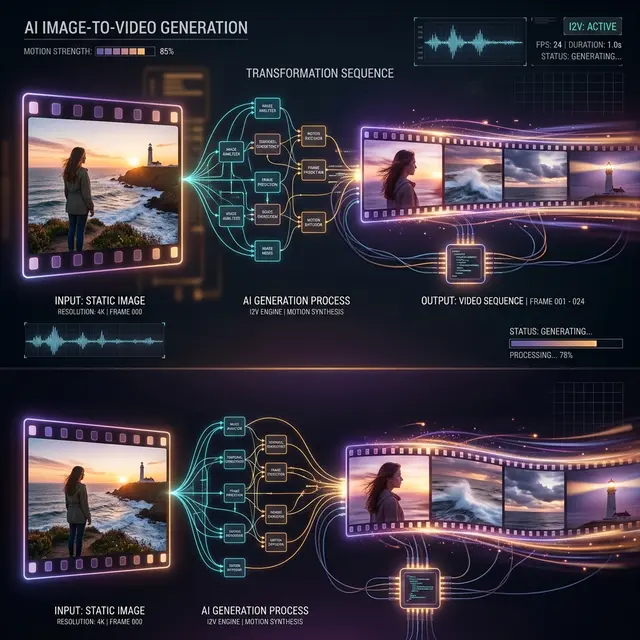
Si alguna vez quisiste cambiar el estilo artístico de un vídeo completo, aplicar filtros estéticos o transformar su paleta de colores sin perder un solo fotograma de movimiento, probablemente descubriste que es una tarea titánica con herramientas tradicionales. ComfyUI ofrece una solución elegante: el procesamiento video to video en ComfyUI, que toma tu vídeo original, lo descompone en fotogramas individuales, aplica transformaciones basadas en IA a cada uno y los recompone manteniendo la coherencia temporal. Es como tener un filtro inteligente que entiende el movimiento.
Esta técnica, también conocida como transformar video ComfyUI mediante img2img, automatiza un proceso que manualmente sería imposible. A diferencia de software tradicional, el ComfyUI V2V workflow permite crear transformaciones coherentes y personalizables sin necesidad de herramientas costosas ni conocimientos avanzados de edición de vídeo.
Resultado del workflow: antes y después
 Fotograma del vídeo original
 Fotograma tras la transformación
De un vistazo: Video-to-Video en ComfyUI
| Aspecto | Detalles |
|---|---|
| Qué es | Procesamiento automático de vídeos frame-by-frame con img2img de Stable Diffusion |
| Nodo principal | VHS_LoadVideo → VAE Encode → KSampler → VAE Decode → VHS_VideoCombine |
| Parámetro crítico | Denoise (0.3-0.5 para cambios sutiles, 0.6-0.8 para radicales) |
| Mayor desafío | Flickering entre fotogramas (parpadeo) |
| Solución principal | ControlNet Canny/Depth + seed incremental |
| Tiempo estimado | ~5-10 segundos por frame (RTX 3060) |
| GPU mínima recomendada | RTX 3060 (12GB) |
Qué es Video-to-Video en ComfyUI
Video-to-Video es una técnica que automatiza el procesamiento de vídeos mediante el modelo img2img de Stable Diffusion. A diferencia de procesar cada fotograma manualmente, ComfyUI permite crear un ComfyUI V2V workflow que ejecute la transformación en lote, aplicando parámetros consistentes mientras respeta la naturaleza secuencial del vídeo.
El flujo es simple pero poderoso: extraes todos los fotogramas del vídeo, los procesas uno a uno (o en lotes) con configuraciones de img2img, y luego los recompones en un vídeo nuevo. El resultado es una transformación coherente donde cada fotograma evoluciona según tu prompt y configuración, permitiendo transformar video ComfyUI con estilos artísticos, filtros o cambios de paleta de colores de forma consistente.
💡 Consejo: Video-to-Video es el método más accesible para aplicar transformaciones de IA a vídeos completos sin perder coherencia temporal ni invertir días de procesamiento manual.
Los Tres Pilares del Workflow V2V
Paso 1: Extracción de Fotogramas con VHS_LoadVideo
El nodo VHS_LoadVideo (perteneciente a VideoHelperSuite) es tu puerta de entrada. Este nodo lee archivos de vídeo y los convierte en un batch de imágenes que ComfyUI puede procesar. Es el primer paso esencial en cualquier ComfyUI V2V workflow.
Parámetros esenciales:
- video: Ruta del archivo de vídeo (MP4, WebM, AVI, etc.)
- frame_load_cap: Limita el número máximo de fotogramas a extraer. Útil para pruebas rápidas. Un valor de 24 te da 1 segundo a 24fps.
- select_every_nth: Salta fotogramas. Un valor de 2 procesa cada segundo fotograma, acelerando el flujo pero reduciendo suavidad.
- force_rate: Especifica fps de salida si quieres cambiar la velocidad.
Ejemplo práctico: Un vídeo de 5 segundos a 24fps genera 120 fotogramas. Si estableces frame_load_cap=60, procesarás solo los primeros 60. Si usas select_every_nth=2, pasarás de 120 a 60 fotogramas, reduciendo tiempo de cálculo a la mitad.
Paso 2: Procesamiento Frame a Frame con img2img
Una vez extraídos los fotogramas, necesitas procesarlos. El flujo estándar para img2img video ComfyUI es:
- Load Image → recibe los fotogramas del nodo anterior
- VAE Encode → convierte la imagen a espacio latente
- KSampler → aplica denoise y generación condicional
- VAE Decode → convierte el latente nuevamente a imagen
El parámetro crítico aquí es denoise. Este controla cuánta transformación aplicas a cada fotograma:
- 0.3-0.5: Cambio de estilo sutil. Mantiene estructura y movimiento original casi intactos. Ideal para cambiar paleta de colores o aplicar filtros ligeros.
- 0.6-0.8: Cambio más radical. Reinterpreta el fotograma según el prompt, pero aún respeta la composición general.
- 0.9-1.0: Regeneración casi completa. Riesgo alto de flickering y pérdida de coherencia temporal.
Configuración recomendada para V2V:
| Parámetro | Valor Recomendado | Razón |
|---|---|---|
| Denoise | 0.4 | Balance entre cambio y estabilidad |
| Steps | 20-30 | Suficiente calidad sin tiempo excesivo |
| CFG Scale | 7-9 | Seguimiento moderado del prompt |
| Sampler | DPM++ 2M Karras | Buena relación calidad-velocidad |
| Scheduler | Karras | Estabilidad en valores bajos de denoise |
📌 A tener en cuenta: El denoise es el parámetro maestro en img2img video; valores bajos (0.3-0.5) garantizan coherencia temporal, mientras que valores altos sacrifican estabilidad por creatividad.
Paso 3: Recomposición con VHS_VideoCombine
El nodo VHS_VideoCombine toma todos los fotogramas procesados y los recompone en un vídeo nuevo, completando el ciclo de transformar video ComfyUI.
Parámetros:
- images: Batch de fotogramas procesados
- frame_rate: FPS del vídeo de salida (típicamente 24 o 30)
- format: Formato de salida (MP4, WebM)
- quality: Compresión (0-100, donde 100 es máxima calidad)
El Problema del Flickering y Sus Soluciones
El mayor desafío en video to video en ComfyUI es el flickering (parpadeo visible entre fotogramas). Ocurre porque cada fotograma se genera casi independientemente, sin información contextual del anterior. La IA puede interpretar el mismo elemento de formas ligeramente distintas entre frames consecutivos.
Solución 1: ControlNet para Anclar Composición
Integra ControlNet Canny o ControlNet Depth en tu workflow:
- Extrae el mapa Canny o depth del fotograma original
- Usa ese mapa como control en el KSampler
- El modelo respeta los bordes y profundidad, reduciendo cambios bruscos
Esto mantiene la estructura compositiva idéntica entre fotogramas, minimizando flickering de forma significativa.
Solución 2: Seed Incremental
En lugar de usar un seed aleatorio para cada fotograma, implementa:
seed_frame_n = seed_base + nDonde n es el número del fotograma. Esto introduce variación controlada, manteniendo coherencia temporal.
Solución 3: AnimateDiff + img2img
AnimateDiff procesa el vídeo como un batch latente coherente en lugar de fotogramas independientes. Combina esto con img2img para obtener transformaciones suaves:
- Carga el vídeo con VHS_LoadVideo
- Codifica todos los fotogramas a latentes
- Usa AnimateDiff para procesar el lote como secuencia
- Aplica img2img dentro del contexto de AnimateDiff
- Decodifica y recompone
Este método reduce flickering significativamente porque la red neuronal entiende el movimiento temporal como un continuo.
⚠️ Importante: ControlNet Canny es la solución más práctica para eliminar flickering; AnimateDiff es superior pero más lento.
Configuración de un Workflow V2V Completo
Aquí está la estructura básica de un ComfyUI V2V workflow funcional:
VHS_LoadVideo
  ↓
VAE Encode (batch)
  ↓
ControlNet Canny (opcional, recomendado)
  ↓
KSampler (denoise: 0.4, steps: 25)
  ↓
VAE Decode (batch)
  ↓
VHS_VideoCombine
  ↓
Archivo de salida
Ejemplo de prompt efectivo para V2V:
- Original: “a person walking in a park”
- Prompt V2V: “oil painting style, person walking in a park, impressionist brushstrokes, warm colors”
El prompt debe mantener los elementos clave del vídeo original para preservar el movimiento y la coherencia narrativa.
Optimización de Tiempo de Procesamiento
Un vídeo de 5 segundos a 24fps requiere procesar 120 fotogramas. Si cada uno tarda 10 segundos (con GPU moderna), son 20 minutos totales. Optimizar este tiempo es crucial para iterar rápidamente en tu ComfyUI V2V workflow.
Estrategias para acelerar:
- Reduce frame_load_cap para pruebas (usa 24-30 fotogramas)
- Aumenta select_every_nth a 2 o 3 (procesa cada 2-3 fotogramas)
- Baja steps a 15-20 (menor calidad pero más rápido)
- Usa modelos más ligeros (Turbo o LCM)
- Procesa en GPU de mayor VRAM (RTX 4090 vs RTX 3060 es una diferencia de 3-5x)
💡 Consejo práctico: Comienza siempre con
frame_load_cap=24para ajustar parámetros. Una vez tengas el resultado que buscas, procesa el vídeo completo sin limitaciones.
Alternativa Moderna: Wan 2.2 V2V
Si tienes acceso al nodo Wan 2.2 V2V, es una opción superior para transformar video ComfyUI. Está optimizado específicamente para video-to-video y maneja coherencia temporal de forma nativa, reduciendo flickering sin necesidad de ControlNet adicional.
Verifica si está disponible en tu versión de ComfyUI consultando el gestor de nodos. Esta alternativa resulta especialmente útil si trabajas con vídeos largos o necesitas máxima calidad temporal.
Preguntas Frecuentes
P: ¿Cuánto tiempo tarda procesar un video de 10 segundos?
A: A 24fps son 240 frames. Si cada frame tarda 5 segundos (SDXL, RTX 3060), el total son 20 minutos. Puedes acelerar: reduce FPS del video original a 12fps antes de procesar (120 frames), usa resolución menor (512x512) y reduce steps a 15. La velocidad depende directamente del número de frames.
P: ¿Cómo evito el flickering entre frames?
A: Añade ControlNet Canny o Depth a cada frame para anclar la composición. Usa strength 0.5-0.7: suficiente para reducir variación entre frames sin eliminar el efecto del prompt. También ayuda usar el mismo seed en todos los frames (fijado, no aleatorio) y denoise bajo (0.35-0.45).
P: ¿Puedo cambiar el estilo del video a anime o pintura?
A: Sí, usando un checkpoint de SDXL finetuneado para ese estilo (Anything XL para anime, DreamShaper para ilustración). Combina con ControlNet Canny para mantener la estructura del video original. Denoise 0.6-0.75 permite el cambio de estilo mientras conservas el movimiento.
P: ¿Qué es VideoHelperSuite y cómo se instala?
A: VideoHelperSuite (VHS) es el custom node estándar para cargar y exportar video en ComfyUI. Se instala desde ComfyUI Manager buscando ‘VideoHelperSuite’ o desde su repositorio en GitHub. Incluye VHS_LoadVideo, VHS_VideoCombine y varios nodos auxiliares de procesamiento de frames.
Sigue leyendo
Si quieres profundizar en técnicas avanzadas de generación de vídeo, consulta nuestras guías sobre AnimateDiff y flujos de trabajo de coherencia temporal en ComfyUI. Para optimizar aún más tus transformaciones visuales, explora nuestro artículo dedicado a ControlNet en ComfyUI y cómo usarlo para estabilizar generaciones. Si buscas aplicar estilos específicos, no te pierdas nuestro recurso sobre checkpoints finetuneados y modelos especializados para anime, ilustración y fotografía realista.
Conclusión
Video-to-Video en ComfyUI transforma vídeos con IA de forma accesible, sin necesidad de software costoso. El flujo es directo: extrae fotogramas con VHS_LoadVideo, procesa con img2img, recompone con VHS_VideoCombine. El verdadero arte está en ajustar denoise, usar ControlNet para estabilidad y elegir prompts que respeten el contenido original.
🏆 Nuestra recomendación
Si buscas cambios de estilo sutiles (paleta de colores, filtros ligeros) → comienza con denoise 0.3-0.4 + ControlNet Canny. Si priorizas transformaciones radicales (anime, pintura) → usa denoise 0.6-0.75 + checkpoint especializado. Si necesitas máxima coherencia temporal → invierte tiempo en AnimateDiff o Wan 2.2 V2V.
Comienza con un vídeo corto (5 segundos), experimenta con denoise entre 0.3 y 0.5, y añade ControlNet Canny. Una vez domines los fundamentos, escala a vídeos más largos y técnicas avanzadas como AnimateDiff. Tu próximo proyecto de transformación visual está a un ComfyUI V2V workflow de distancia.
Fuentes
Siguientes pasos en ComfyUI
Primeros pasos
Más workflows de vídeo e imagen IA
Preguntas frecuentes
- ¿Cuánto tiempo tarda procesar un video de 10 segundos?
- A 24fps son 240 frames. Si cada frame tarda 5 segundos (SDXL, RTX 3060), el total son 20 minutos. Puedes acelerar: reduce FPS del video original a 12fps antes de procesar (120 frames), usa resolución menor (512x512) y reduce steps a 15. La velocidad depende directamente del número de frames.
- ¿Cómo evito el flickering entre frames?
- Añade ControlNet Canny o Depth a cada frame para anclar la composición. Usa strength 0.5-0.7: suficiente para reducir variación entre frames sin eliminar el efecto del prompt. También ayuda usar el mismo seed en todos los frames (fijado, no aleatorio) y denoise bajo (0.35-0.45).
- ¿Puedo cambiar el estilo del video a anime o pintura?
- Sí, usando un checkpoint de SDXL finetuneado para ese estilo (Anything XL para anime, DreamShaper para ilustración). Combina con ControlNet Canny para mantener la estructura del video original. Denoise 0.6-0.75 permite el cambio de estilo mientras conserva el movimiento.
- ¿Qué es VideoHelperSuite y cómo se instala?
- VideoHelperSuite (VHS) es el custom node estándar para cargar y exportar video en ComfyUI. Se instala desde ComfyUI Manager buscando 'VideoHelperSuite' o desde su repositorio en GitHub. Incluye VHS_LoadVideo, VHS_VideoCombine y varios nodos auxiliares de procesamiento de frames.